
Facebook動画ダウンロード
公開されているFacebook動画のリンクを貼り付けるだけ——リール、Watchのクリップ、通常の投稿——高画質MP4として保存できます。当サイトのロゴは入りません。Facebookへのログインもアプリのインストールも不要です。ファイルの保存先と、保存してよい範囲は下の解説にまとめています。
構成を研究するために保存していますか。その構成を自分の作品に変えられます。台本、ナレーション、字幕、映像まで、顔出しなしで。
AIで自分の動画をつくるFacebook動画ダウンロードツールとは
Facebook動画ダウンロードツールは、公開されている動画——リール、Watchのクリップ、通常の投稿——のリンクを受け取り、MP4として端末に保存する仕組みです。Facebookには他人の動画をダウンロードするボタンがありません。アプリでできるのは自分のコレクションへの保存だけで、動画はアプリの中に閉じたままオフラインでは見られません。この空白が、こうしたツールが存在する理由のすべてです。探している人の目的はたいてい三つのどれかです。通信量を使わずに見るためのオフライン用コピー、構成を学ぶための参考クリップ、あるいはFacebookの圧縮を経た自分の投稿を高い解像度で取り戻すこと。
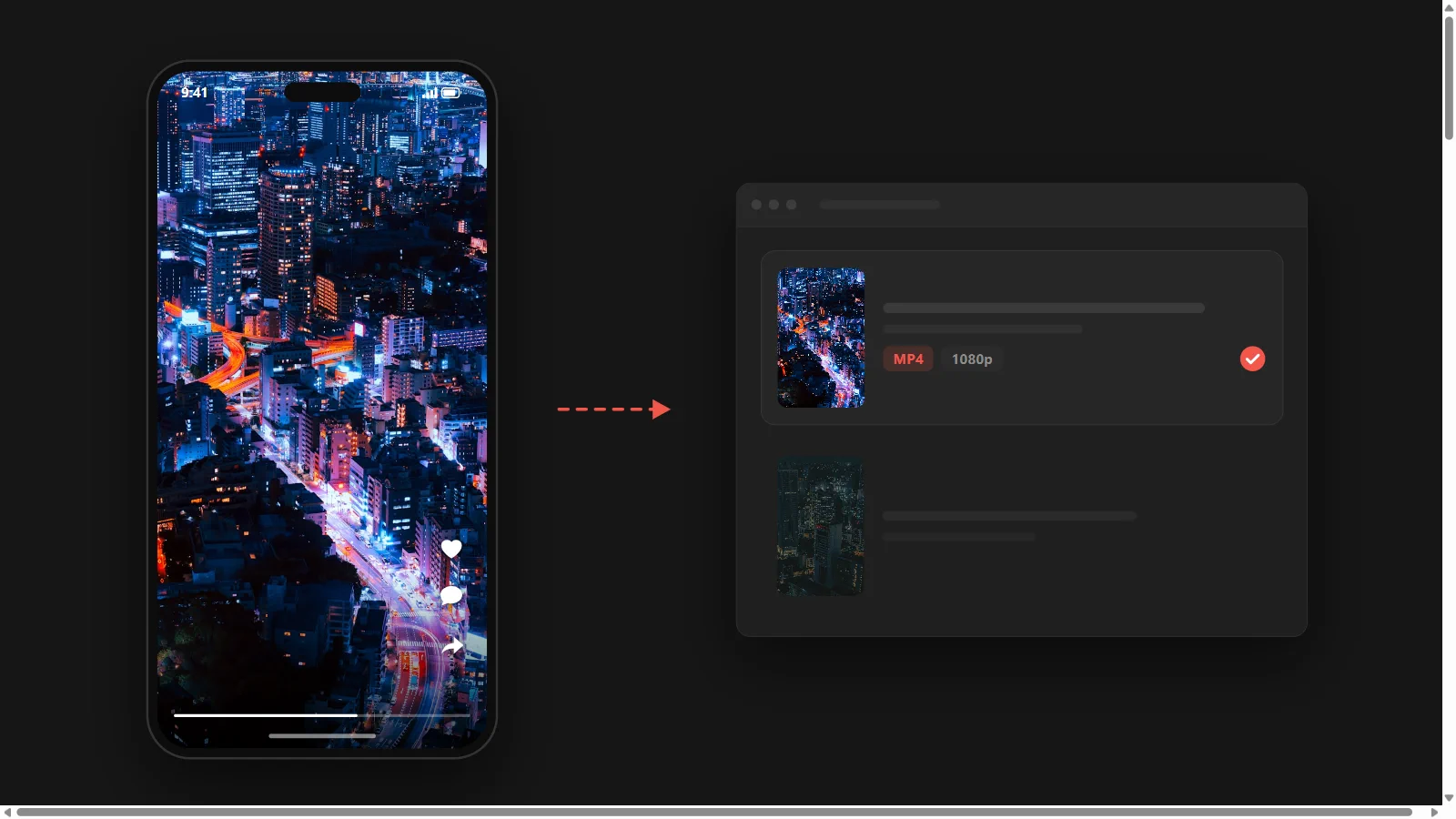
この種のツールについて最も多い不満は画質ではありません。広告だらけで、途中で失敗し、そもそもリンクを認識しない——それが実際の声です。このページに広告はなく、今後も入れません。Faceless ReelsはAIで顔出しなし動画をつくるスタジオであり、ダウンロード数で成り立っている場所ではないからです。このページがあるのは、フックや間の取り方を研究するためにFacebook動画をアプリから取り出したい、という質問が続いたためです。上のツールは無料でアカウントも不要です。そして構成を理解したあとは、同じ作業環境がそれをあなた自身の顔出しなし動画に変えてくれます。
Facebook動画をダウンロードする方法
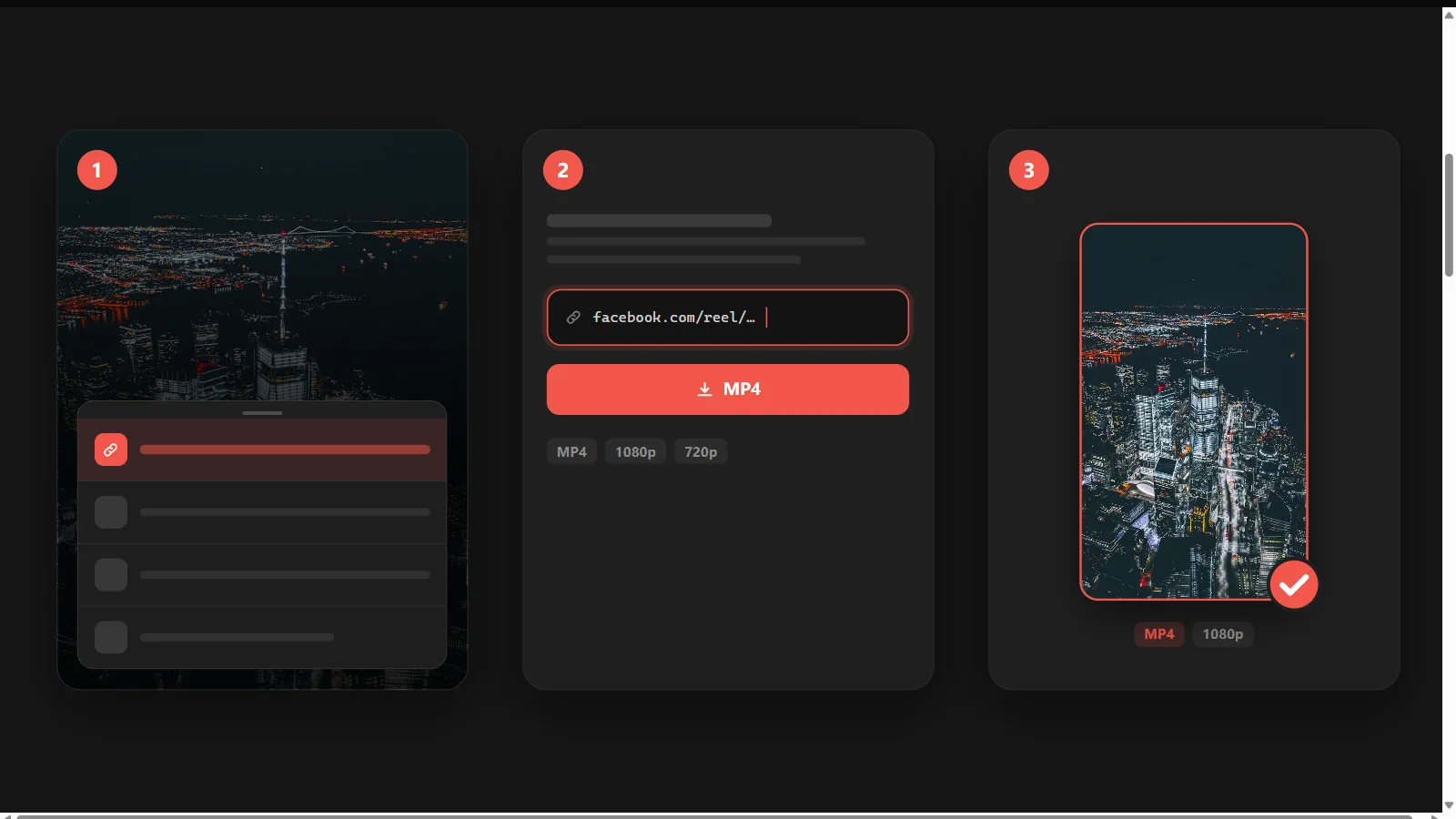
手順は3つで、すべてブラウザ上で完結します。スマホでもパソコンでも同じで、リンクがリールでもWatchのクリップでも通常の投稿でも変わりません。
- 1
動画のリンクをコピーする
FacebookアプリまたはFacebook.comで動画を開き、共有アイコンから「リンクをコピー」を選びます。パソコンではアドレスバーからURLをコピーします。ツールが必要とするのはこのリンクだけで、アカウントへのアクセス権を渡すことはありません。
- 2
リンクを入力欄に貼り付ける
URLを入力欄に貼り付けて送信します。ツールはそのリンクの先にある公開動画を読み取り、見つかったダウンロード候補を返します。通常は1つ以上の解像度に加えて、音声のみのトラックが含まれます。
- 3
解像度を選んでMP4を保存する
提示された中で最も高い解像度を選んでください。画質が決まるのはここです。保存したら、想定した場所に入っているか確認します。アプリで見たときより眠い画になっている場合は再エンコードされているので、別のツールならもっとクリーンなファイルが得られます。
Facebook動画ダウンロードツールの選び方
どのサイトもほぼ同じ機能を掲げるため、本当に効いてくる違いが見えにくくなっています。最終的に手元に残るファイルを左右するのは、次の6点です。
再エンコードではなく、元の画質
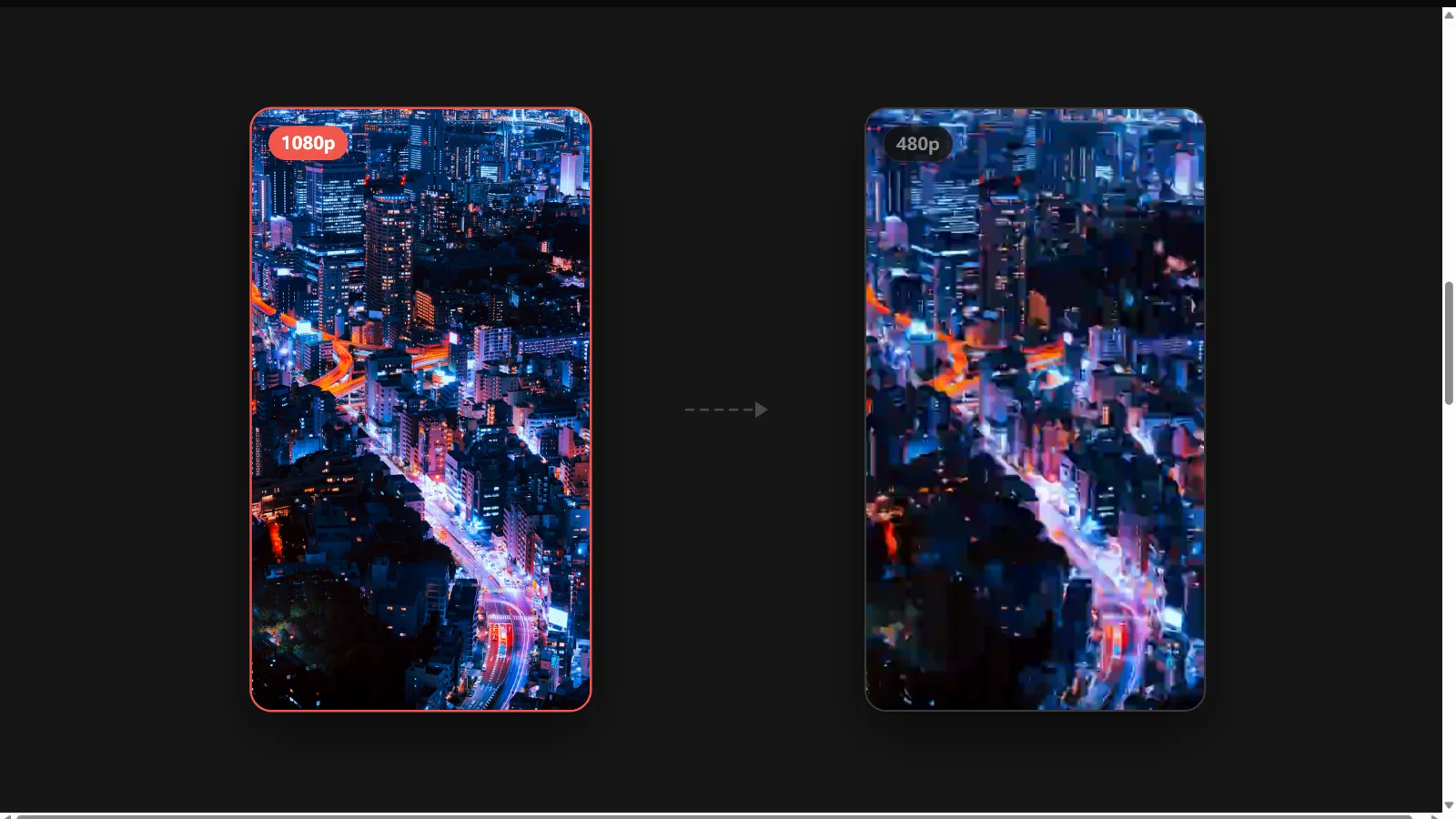
ツール間で最も差が出るところです。質の低いサイトは自社サーバーで動画を圧縮し直すため、ディテールが失われブロックノイズが出ます。よいツールはFacebookが保持している版をそのまま渡します。判断はひとつの問いで足ります。このファイルはFacebookが配信したビットレートのままか、それとも二次コピーか。
ツール側のロゴが入らない
「ロゴなし」の約束が及ぶのは、そのサイト自身のロゴだけです。投稿者がアップロード前に焼き込んだウォーターマークは、どのツールでも消せません。映像そのものの一部だからです。まともなツールが保証できるのは、自社のロゴをあなたのファイルに押さないことだけです。
ブラウザで完結し、インストール不要
ストアには、実質1回の通信で済む処理のために連絡先・ストレージ・バックグラウンド権限を求めるダウンロードアプリが並んでいます。ブラウザ上のツールはそれらを一切必要とせず、スマホでもパソコンでも同じように動きます。ダウンロード前に何かのインストールを求められたら、それ自体が判断材料です。
Facebookへのログインを求めない
サードパーティのダウンロードサービスにFacebookのパスワードを渡してはいけません。認証情報を求めるツールはあなたとして振る舞えます。まっとうなツールは公開リンクだけで動きます。公開動画のダウンロードに認証は不要なので、ログイン欄は機能ではなく危険信号です。
音声だけを別に保存できる
トレンドを研究していると、音だけが必要になる場面がよくあります。MP4と並べてMP3で書き出せると、参考用の音声トラックだけが欲しいときに別の変換サイトを経由せずに済みます。
頻繁に保存するならブラウザ拡張
毎日クリップを保存するなら、Chrome拡張がコピー&ペーストの手間を省き、動画上に直接ダウンロード操作を追加します。能力の違いではなく利便性の層です。量が多いときは有効で、たまに保存する程度なら必要ありません。
保存した動画はどこにある?ギャラリーへの移し方
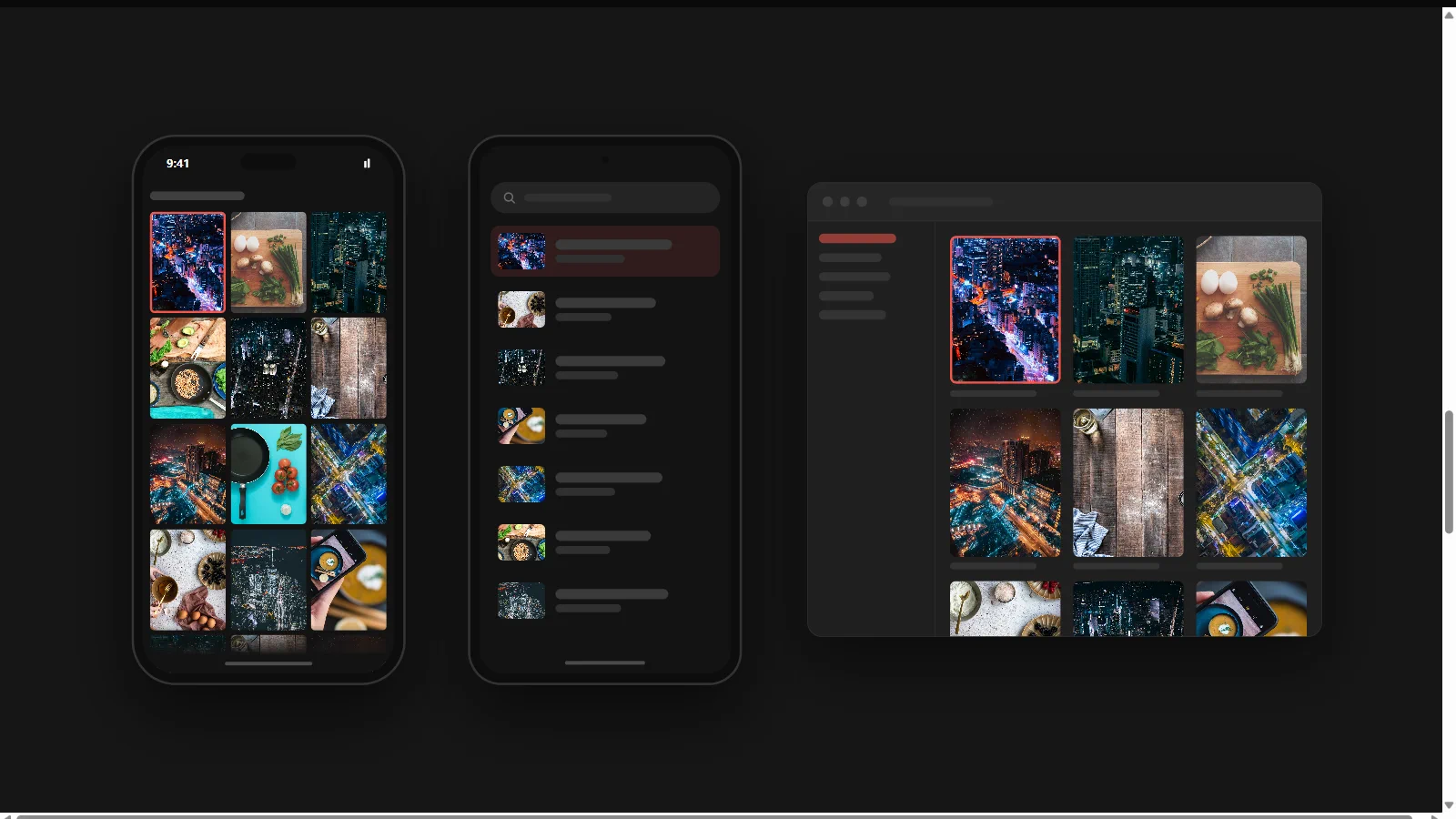
ダウンロード後に最も多い質問でありながら、ほとんどのダウンロードサイトが答えていない点です。ファイルは端末の標準のダウンロード先に入りますが、写真アプリに入れたい場合はもう一手間かかり、その手順はプラットフォームごとに異なります。
iPhone・iPad
SafariはMP4を「ファイル」アプリの「このiPhone内 › ダウンロード」に保存します。写真アプリには自動では現れません。「ファイル」で開き、共有から「ビデオを保存」を選ぶとカメラロールに移せます。
Android
ChromeはDownloadフォルダに保存します。「ファイル」や「マイファイル」アプリから開けます。多くのギャラリーアプリは1分ほどでそのフォルダを読み込むため、動画は自然にギャラリーへ現れます。
Windows・macOS
ファイルはブラウザのダウンロードフォルダに入ります。ブラウザのダウンロード履歴(WindowsはCtrl+J、macOSのChromeはShift+Cmd+J)から直接開けます。
知っておくとよい点として、誰かが動画をダウンロードしてもFacebookは投稿者に通知せず、ダウンロードした人の一覧も見せません。公開動画の保存は投稿者からは見えません。ただしそれはプラットフォームの仕様であって、再投稿してよいという許可ではありません。
ダウンロードしてよい範囲
ダウンロードツールは中立的な道具であり、同じ保存でも、そのあと何をするかによって何の問題もない場合と実際に問題になる場合に分かれます。この境界を理解しておくことは、どんな機能一覧よりもあなたを守ります。
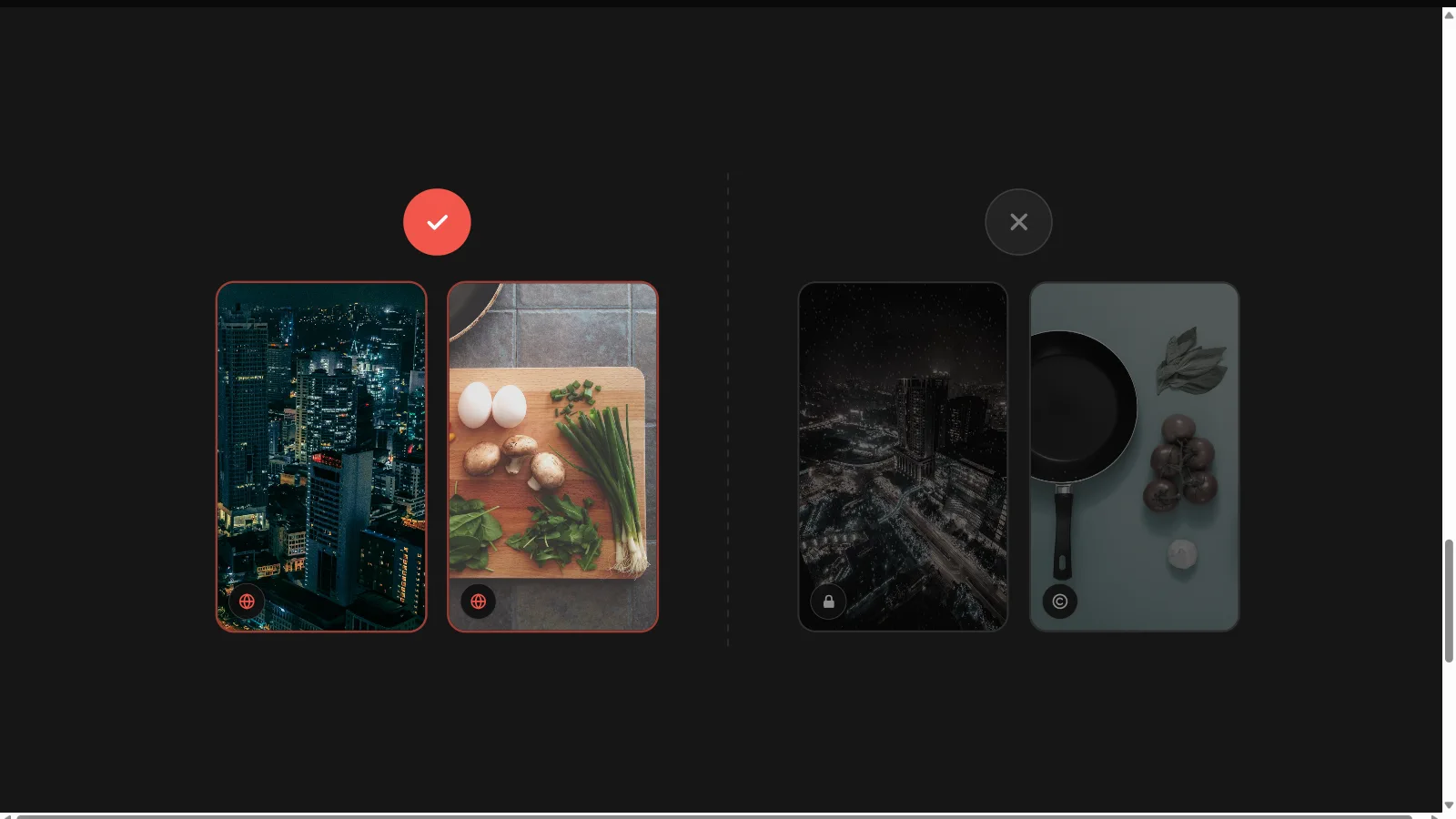
基本的に問題ない
- 自分が投稿した動画やリール。自分で制作し公開したものを保存するのは最も明確なケースで、制作者がこの種のツールを使う主な理由でもあります。アップロード時の圧縮を経たあとに、きれいなマスターを取り戻すためです。
- 個人的な参考として保存する公開動画。フック、間、字幕、編集を学ぶために公開クリップを保存するのは、ブックマークと変わらない通常の制作リサーチです。
- 再利用の明確な許可を得ている素材、または制作者自身が再利用を認めている素材。
してはいけない
- 非公開の動画や、公開状態では見られないアカウントの内容をダウンロードしないでください。これを宣伝するツールはアクセス制御を回避しており、当方が唯一実装しない機能です。
- 他人の動画を自分のものとして再投稿しないでください。許可も出典もなく他者の作品を再アップロードすることは著作権侵害にあたり、どのツールで保存したかに関係なくアカウントが処分されます。
- 動画・音楽・映っている人物の権利を整理しないまま、保存した素材を商用に使わないでください。
Facebookの利用規約は自動化されたアクセスを規定しており、その運用は時期によって変わります。どのダウンロードツールも予告なく使えなくなりうる便宜的な手段として扱い、保存がどれだけ簡単でも、その著作権は制作者のものとして扱ってください。
保存した動画から、自分のチャンネルへ
まとまった数のFacebook動画を保存している人の多くは、再現するつもりの構成を研究しています。参考ファイルは、最初の2秒で注意を引くフック、字幕のテンポ、カットまでの尺を教えてくれます。その研究は役に立ちます。ただし他人の動画で埋まったフォルダは、まだチャンネルではありません。
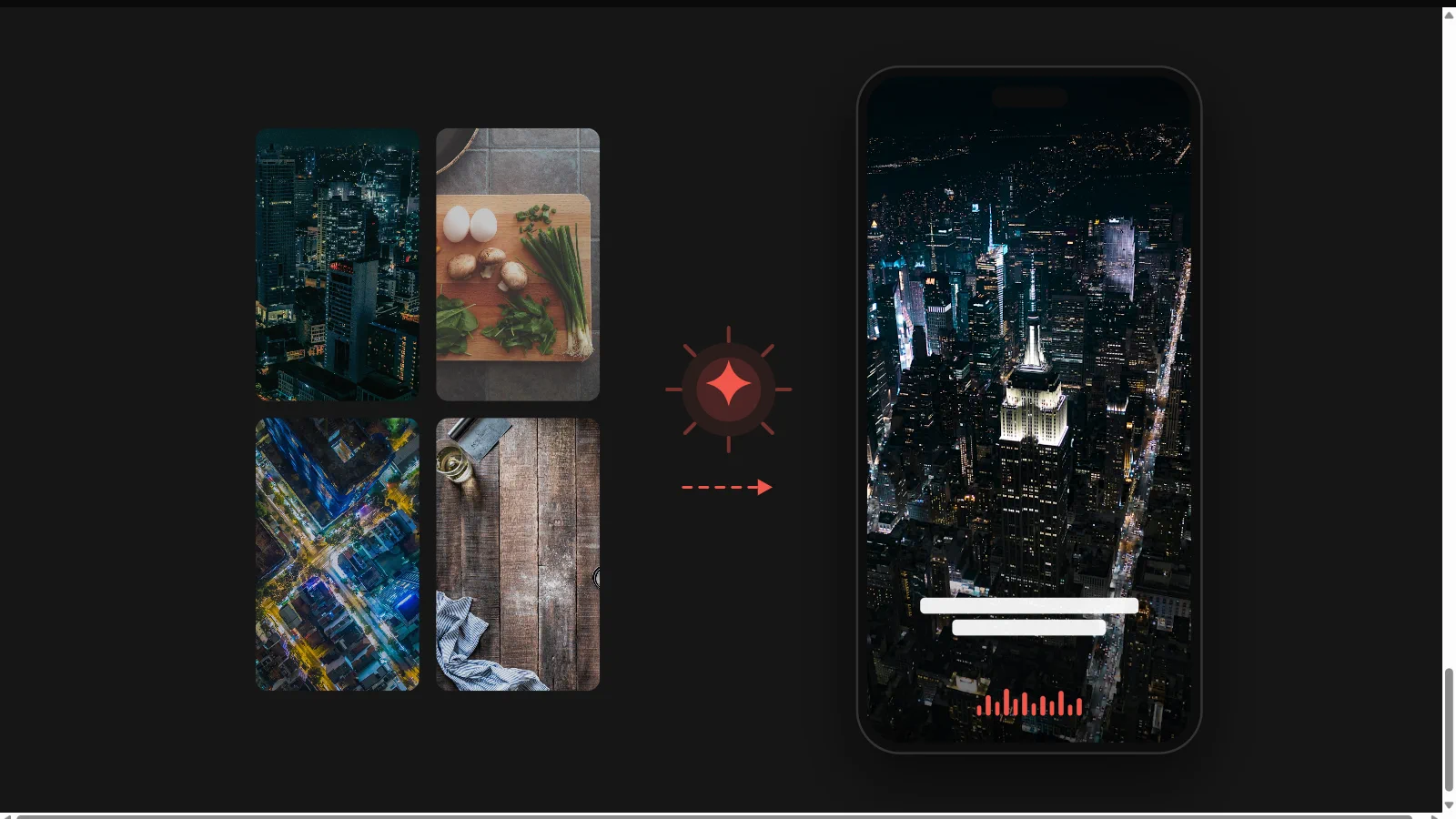
そこからがFaceless Reelsの領域です。構成が分かっていれば、AI動画ツールがテーマや台本を、完成した縦型動画に変えます。ナレーション、音声、各シーンの映像、字幕、音楽まで含めて、Facebookリール、YouTube Shorts、TikTokにそのまま投稿できます。構成を研究する側から、その構成で発信する側へ。顔を出す必要も、誰かの作品を再アップロードする必要もありません。
- Brainrot MOV:ミーム的なテンポと焼き込み字幕で、離脱されにくい短尺クリップを。
- Storytelling:怖い話、歴史、雑学といった語り系のリールに。
- Doodle ExplainerとStickman Animation:ストック映像に頼らず注意を保つ解説フォーマット。
- AI Script Writer:形式は決まったが、フックがまだ決まらないときに。
Facebook動画ダウンロードのよくある質問
Facebook動画の保存について実際に多い質問です。ほとんどのダウンロードサイトが答えていないものも含みます。
Faceless ReelsのFacebook動画ダウンロードは無料ですか
無料です。このページ上部に公開Facebook動画のリンク——リール、Watchのクリップ、投稿——を貼り付けると、高画質MP4への直接リンクが返ります。ブラウザ上で動作し、Facebookへのログインもアプリのインストールも不要で、当サイトのロゴも入りません。ファイルはFacebook自身のCDNから直接届き、当方でコピーを保持することはありません。
元の画質のままダウンロードできますか
Facebookが保持している中で最良の版は取得できますが、それは投稿者がアップロードしたファイルそのものではありません。Facebookはすべてのアップロードを再エンコードするため、無加工の原本は制作者の端末にしか存在しません。よいツールはその保存版をそのまま返し、質の低いツールはもう一度圧縮して明らかに眠い画を渡します。
ダウンロードしたことは投稿者に通知されますか
されません。Facebookは通知を送らず、誰がダウンロードしたかの一覧も投稿者に見せません。公開クリップのダウンロードは投稿者からは見えません。ただし見えないことは許可を意味しません。そのファイルをどう扱うかは著作権の範囲にとどまります。
ロゴなしでダウンロードできますか
誰のロゴかによります。ファイルに自社の印を付けるサイトは避けられます。実務上「ロゴなし」が意味するのはそこまでです。ただし投稿者がアップロード前にウォーターマークやアカウント名を映像に焼き込んでいる場合、それは画そのものの一部であり、切り取るか画質を落とさない限りどのツールでも除去できません。
アプリのインストールは必要ですか
不要です。ブラウザ上のツールがリンクだけで処理を完結させます。スマホでもパソコンでも同じです。ダウンロードアプリはこの作業に不要なストレージやバックグラウンドの権限を求めるため、ブラウザのほうが安全です。Chrome拡張が見合うのは、毎日クリップを保存する場合に限られます。
非公開の動画はダウンロードできますか
できません。できると主張するツールには注意してください。非公開の内容や非公開グループの投稿はアクセス制御の内側にあり、それを回り込むのは機能ではなく未承認のアクセスです。この能力を宣伝するサイトは、最終的にFacebookのログインを求めてくることがほとんどで、それはアカウントを他人に渡すことを意味します。確実に取り戻せるのは、自分が投稿した動画だけです。
スマホからダウンロードするには
パソコンと同じです。動画の共有アイコンから「リンクをコピー」を選び、上の入力欄にURLを貼り付けてMP4を保存します。アプリのインストールは不要で、すべてスマホのブラウザ内で完結します。Androidではファイルがそのままギャラリーに現れることが多く、iPhoneでは「ファイル」アプリに入るため、共有 › ビデオを保存で移す必要があります。
ライブ配信はダウンロードできますか
配信中は完成したファイルが存在しないため、どのツールでも取得できません。配信が終わると、Facebookは通常それを一本の動画として残します。その時点で公開リンクが生まれ、他の動画と同じようにダウンロードできます。ただし公開範囲が制限されている場合は、引き続き取得できません。
ダウンロードした動画を自分のチャンネルに再投稿できますか
制作者の許可なしにはできません。他人の動画の再アップロードは著作権侵害であり、主要なプラットフォームはいずれも削除しアカウントを処分します。保存したクリップは構成やテンポのリサーチとして使い、そのうえで自分の版をつくってください。Faceless Reelsの動画ツールは、まさにそのためにあります。
再投稿ではなく、自分の動画をつくる
真似する価値のある構成を理解したら、これらのツールがそのアイデアを、そのまま公開できる縦型動画に変えます。