
臉書影片下載
貼上任何公開的臉書影片連結——Reels、Watch 片段或一般貼文——直接存成高畫質 MP4。我們不加浮水印,不必登入臉書,也不用安裝任何軟體。下面的說明會講清楚檔案存到哪裡,以及哪些內容可以放心下載。
下載影片是為了研究它的做法?把這套做法變成你自己的:腳本、配音、字幕和畫面,全程不必露臉。
用 AI 做自己的影片臉書影片下載工具是什麼?
臉書影片下載工具就是把一則公開臉書影片的連結——Reels、Watch 片段或一般貼文——轉成 MP4 存到你裝置上的工具。臉書沒有為別人的影片提供下載按鈕,App 裡只能「儲存」到自己的收藏,影片仍然鎖在應用程式內,離線也看不到。這個缺口就是這類工具存在的全部理由。會找這件事的人通常想要三樣東西之一:一份離線備份,省流量隨時看;一段參考素材,放進自己的靈感庫;或者把自己發過的影片,在被臉書壓縮之後重新拿回清晰版本。
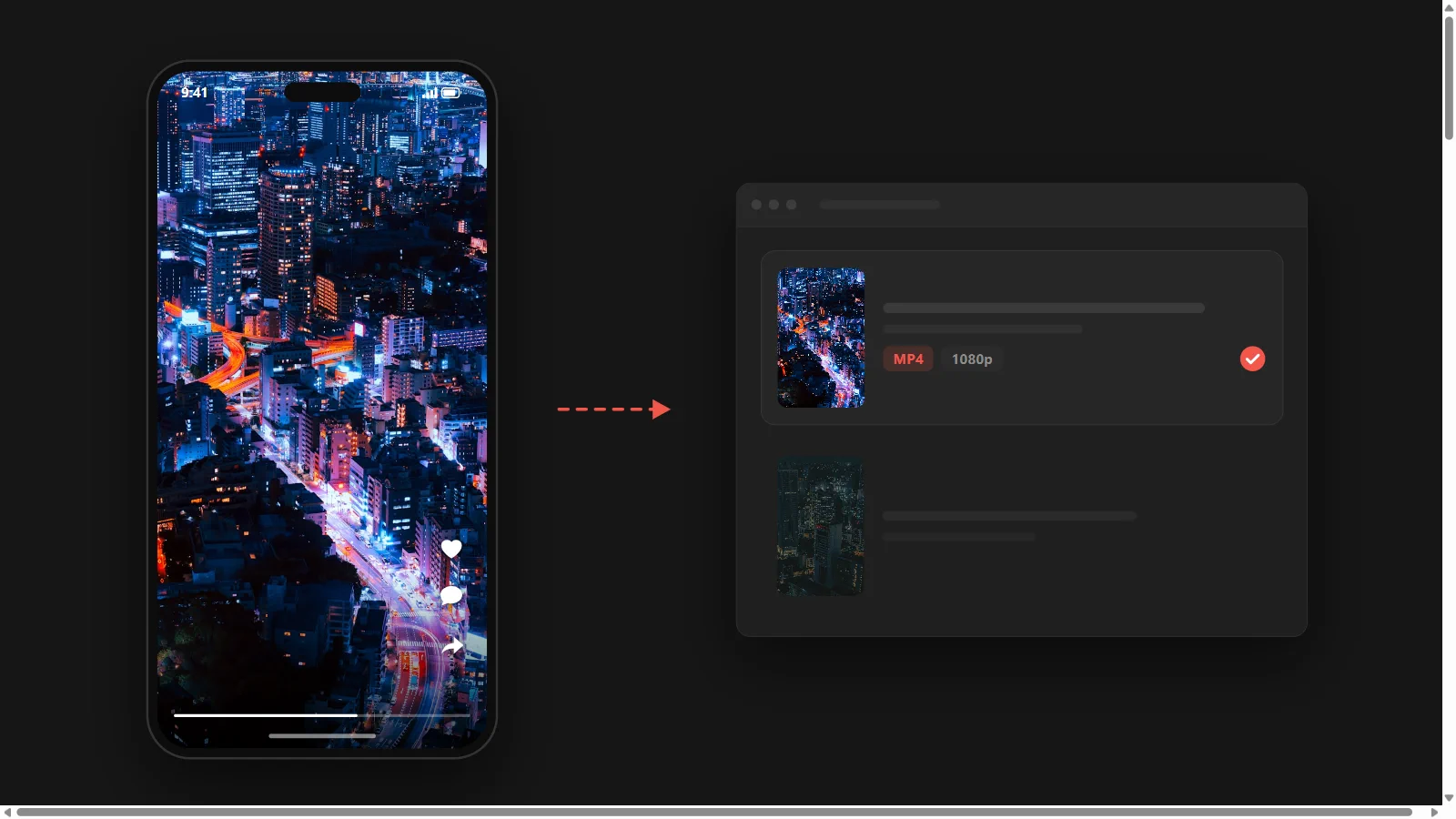
關於這類工具,使用者抱怨最多的其實不是畫質,而是多數下載站滿版廣告、下到一半失敗、或者根本認不出連結。這個頁面沒有廣告,以後也不會有——Faceless Reels 是做 AI 不露臉影片的工作室,不靠下載量維生。這頁之所以存在,是因為總有創作者問:怎麼把臉書上的影片弄出來,好研究它的開頭和節奏。上面的工具免費、免註冊;而當你把一種做法研究透之後,同一個工作台就能幫你做出自己的不露臉影片。
怎麼下載臉書影片
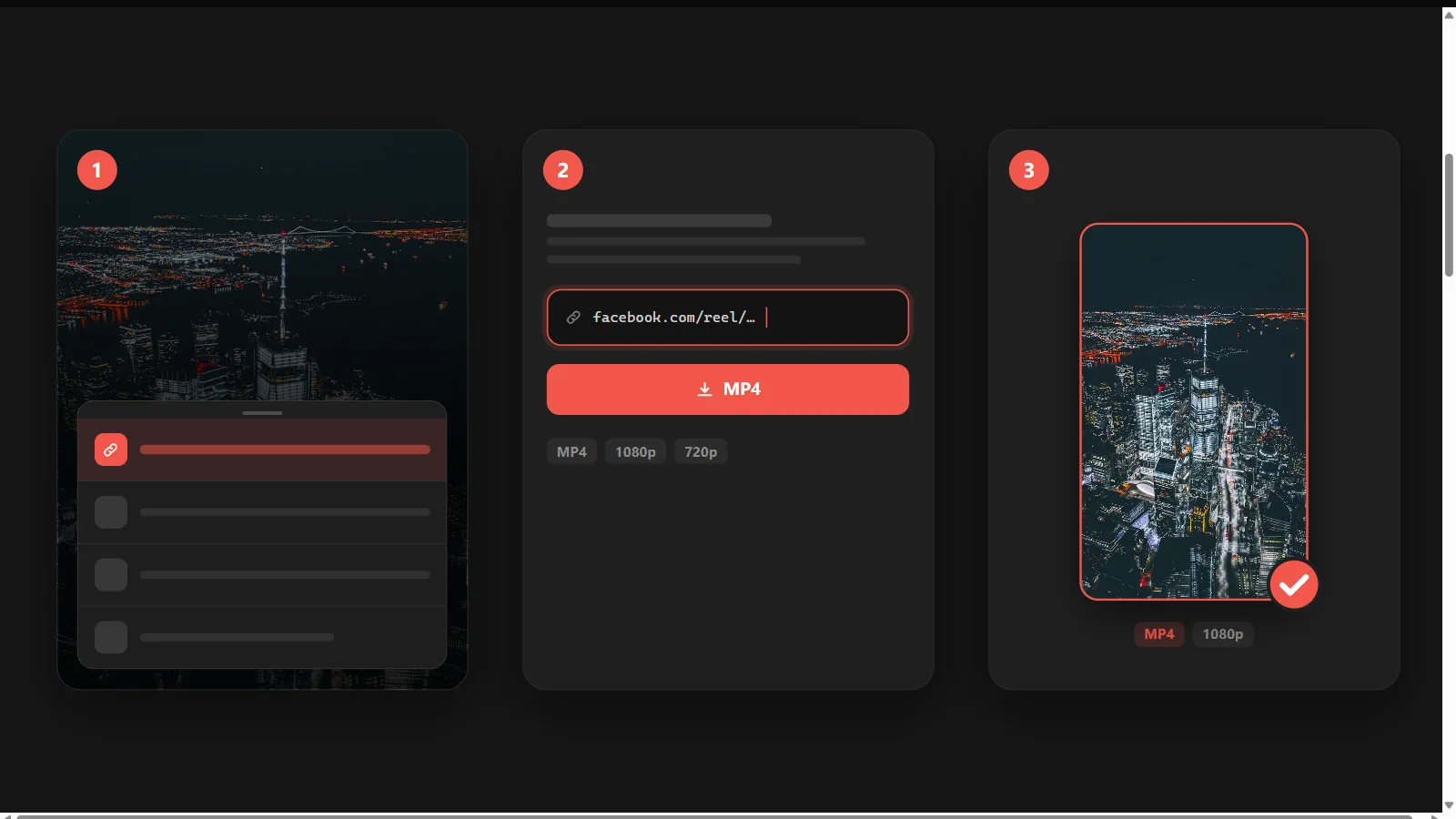
整個過程三步,在瀏覽器裡完成,手機和電腦一樣;連結是 Reels、Watch 片段還是一般貼文都不影響。
- 1
複製影片連結
在臉書 App 或 facebook.com 上開啟影片,點分享圖示,選「複製連結」。電腦上直接從網址列複製即可。工具只需要這條連結——你不會把帳號權限交出去。
- 2
把連結貼進輸入框
把網址貼進輸入框送出。工具會讀取這條連結背後的公開影片,回傳它找到的下載選項,通常是一個或幾個解析度,外加一條純音訊。
- 3
選解析度,儲存 MP4
選能選到的最高解析度——畫質就是在這一步決定的。存好之後確認檔案確實落在你以為的位置。如果看起來比 App 裡糊,代表這個工具二次壓縮過,換一個能拿到更乾淨的檔案。
挑下載工具該看哪些地方
幾乎所有下載站宣傳的功能都長得一樣,真正決定成敗的差別反而容易被忽略。以下六點直接影響你最後拿到的檔案。
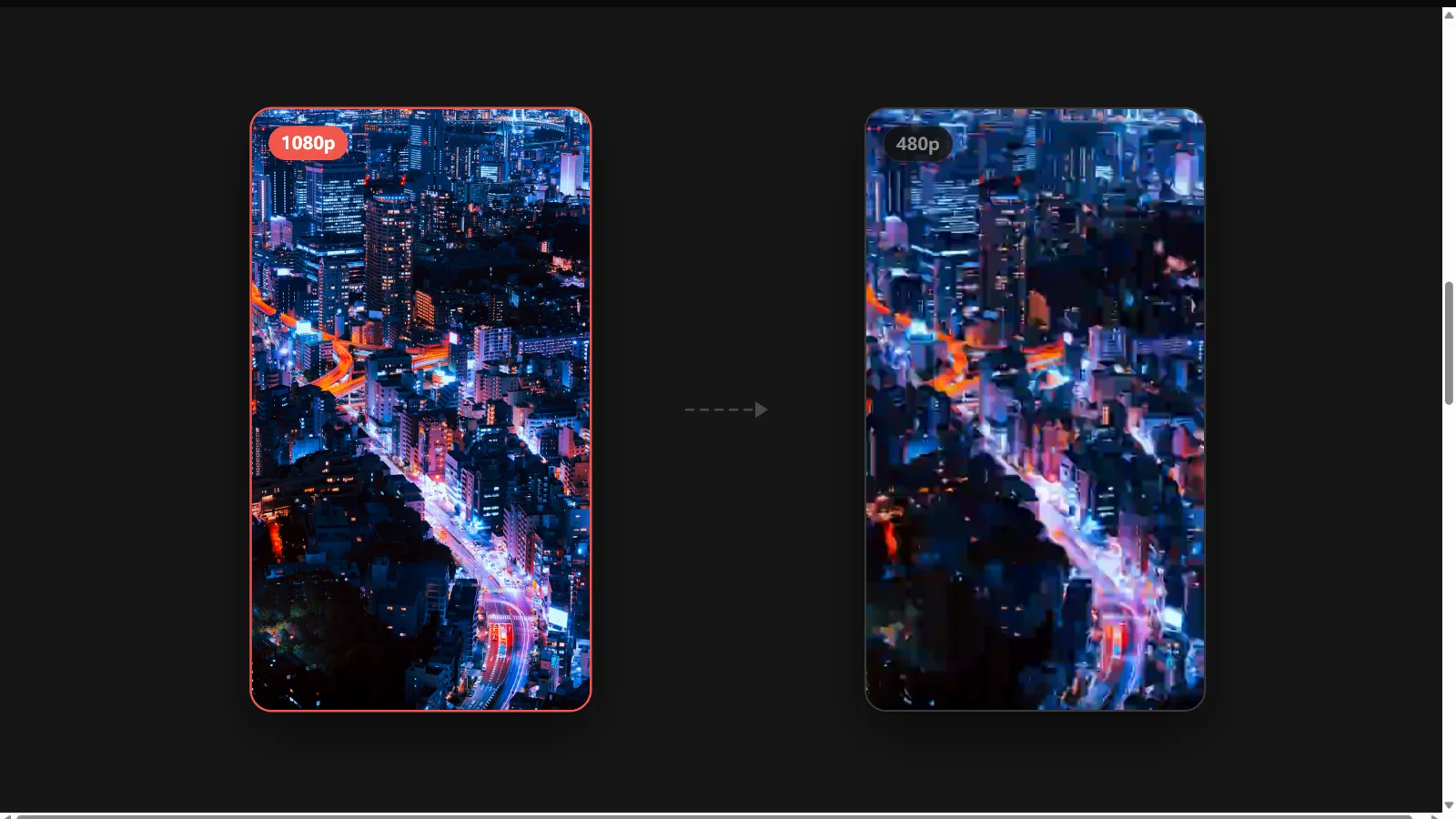
原始畫質,而不是二次壓縮
這是各家工具最大的差別。差的工具會在自己伺服器上重壓一次,細節糊掉,還會出現色塊;好的工具直接把臉書本來就存著的那一版給你。判斷方法只有一個問題:這個檔案的位元率和臉書提供的一樣,還是又壓過一次的二手貨?
工具本身不加浮水印
所謂「無浮水印下載」,只管得住下載站自己的標記。作者在上傳前就燒進畫面的浮水印,任何工具都去不掉——那已經是像素的一部分。乾淨的工具能保證的,是它不會把自己的 logo 蓋到你的檔案上。
瀏覽器就能用,免安裝
應用商店裡一堆下載類 App,為了本質上只是一次網路請求的事,卻要通訊錄、儲存和背景權限。瀏覽器裡的下載頁什麼都不需要,手機和電腦上表現一樣。如果一個工具要你先裝點什麼才能下載,這本身就是個訊號。
永遠不需要登入臉書
不要把臉書密碼交給任何第三方下載服務。會問你帳號密碼的工具,就能以你的身分行事;而正經的下載工具只靠一條公開連結就能運作。下載公開影片本來就不需要驗證身分,所以登入欄是危險訊號,不是功能。
音訊可以單獨留下
研究一種熱門形式的時候,很多人只想要那段聲音。能在輸出 MP4 的同時給一份 MP3,就省得再跑一趟轉檔網站——你要的只是一段參考音軌而已。
常下載的話可以用瀏覽器擴充功能
如果你每天都在存片,一個 Chrome 擴充功能能省掉「複製—貼上」這步,直接在影片上加一個下載按鈕。這只是順手程度的差別,不是能力上的差別:量大時有用,偶爾存一則完全不必要。
下載的影片存到哪裡?怎麼放進相簿?
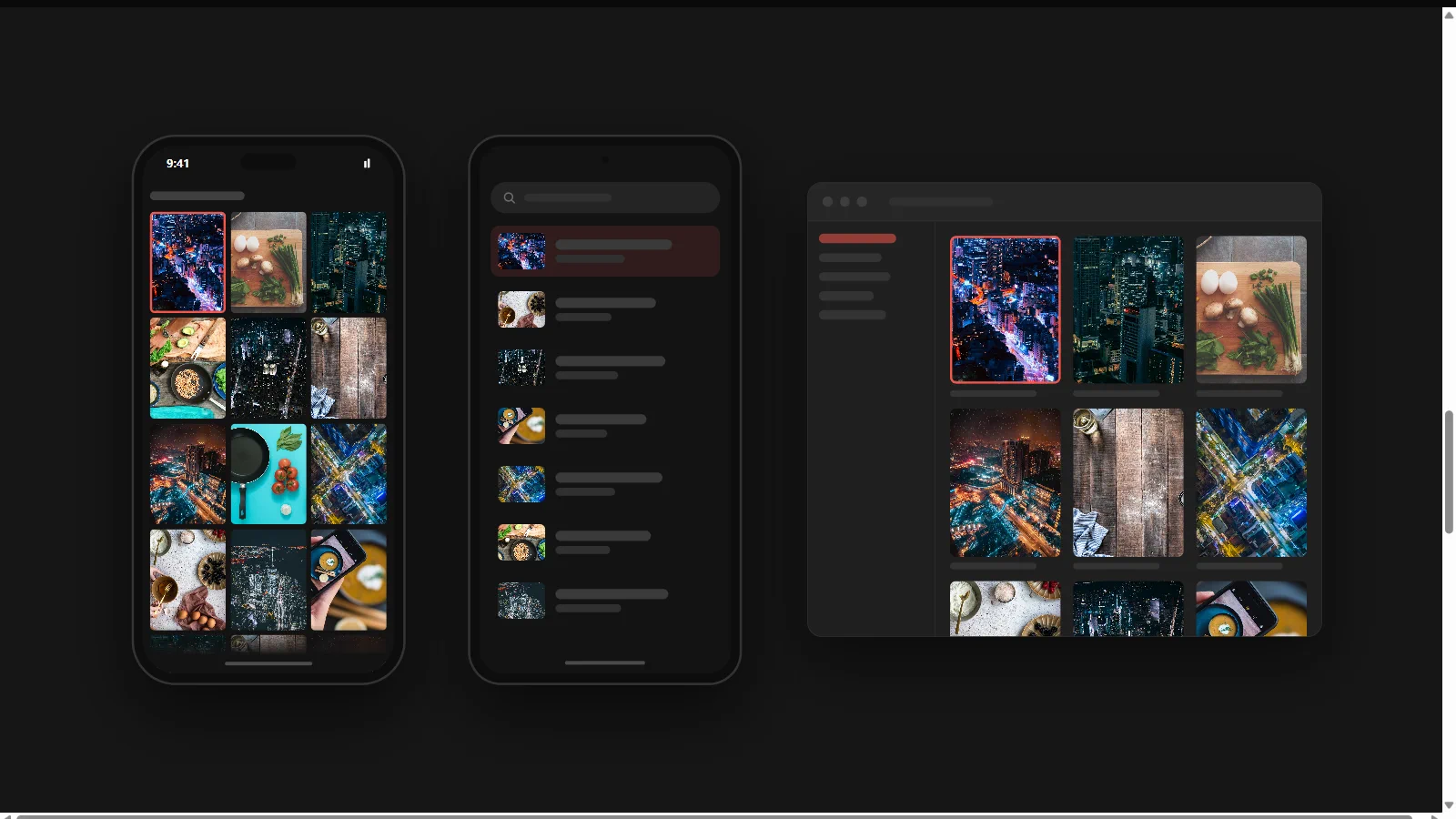
這是下載完之後最常見的問題,而多數下載站從來不回答。檔案會進裝置預設的下載資料夾;如果你想讓它出現在相簿裡,還要多一個步驟,各平台不一樣。
iPhone 和 iPad
Safari 會把 MP4 存進「檔案」App,位置是「我的 iPhone › 下載項目」。它不會自動出現在「照片」裡:在「檔案」中開啟它,點分享,再選「儲存影片」,就進相簿了。
Android
Chrome 存到 Download 資料夾,用「檔案」或「我的檔案」App 都找得到。多數相簿程式一分鐘內就會掃到這個目錄,所以影片通常會自己出現在相簿裡。
Windows 和 macOS
檔案進瀏覽器的「下載」資料夾。開啟瀏覽器的下載清單(Windows 按 Ctrl+J,macOS 的 Chrome 按 Shift+Cmd+J)可以直接跳過去。
有一點值得知道:有人下載了影片,臉書不會通知作者,也不會給作者一份下載者名單。儲存一則公開影片對發布者來說是看不見的——但這只是平台的特性,不等於你可以拿去重新發布。
哪些可以下載
下載工具本身是中性的,同一次下載可以完全沒問題,也可以是真麻煩,差別在於你之後拿它做什麼。把這條界線弄清楚,比任何功能列表都更能保護你。
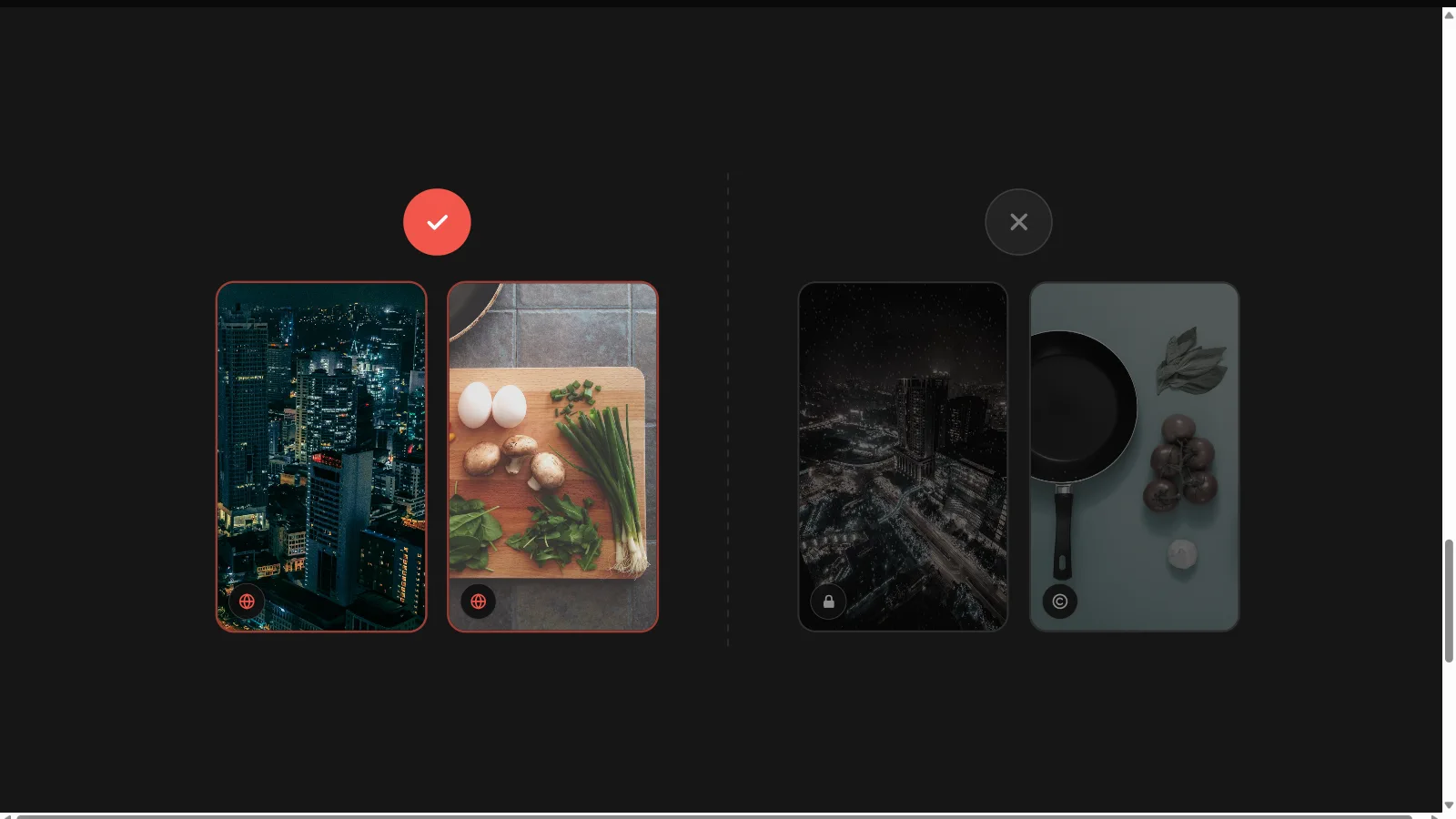
一般沒問題
- 你自己發的影片和 Reels。下載自己創作並發布的內容是最沒有爭議的情況,也是創作者用這類工具的主要原因:把被上傳壓縮過的片子,重新拿回一份乾淨的母帶。
- 公開影片,留作個人參考。存一段公開影片研究它的開頭、節奏、字幕或剪輯,屬於正常的創作研究,跟按個收藏沒什麼兩樣。
- 你已取得明確授權可以再利用的內容,或者作者本來就聲明可以再利用的內容。
不要做
- 不要下載私密影片,或者你在公開狀態下看不到的帳號內容。任何宣稱能做到這件事的工具都是在繞過存取控制,這也是我們唯一不會做的功能。
- 不要把別人的影片當成自己的重新發布。未經許可或不註明出處就搬運他人作品屬於侵權,不管檔案是哪個工具下載的,帳號該罰還是會罰。
- 在還沒釐清影片、音樂以及入鏡人物的權利之前,不要把下載的素材用於商業用途。
臉書的服務條款規範自動化存取,執行尺度也會隨時間改變。請把任何下載工具都當成「隨時可能失效的便利」,也請始終把下載內容的版權視為作者的——不管儲存的過程有多輕鬆。
從保存別人的影片,到做出自己的頻道
大量下載影片的人,多半是在研究一種打算複製的做法。素材庫能告訴你哪種開頭能在前兩秒抓住人、字幕以什麼節奏推進、一個鏡頭多久會切。這種研究是有用的——但一個裝滿別人影片的資料夾,終究不是一個頻道。
接下來就是 Faceless Reels 的部分。當你摸清做法之後,我們的 AI 影片工具能把一個主題或一份腳本,直接變成完整的直式影片——旁白、配音、分鏡畫面、字幕和配樂都有,可以直接發到臉書 Reels、YouTube Shorts 或 TikTok。你從「研究一種形式」變成「用這種形式發布」,全程不必露臉,也不用搬運任何人的作品。
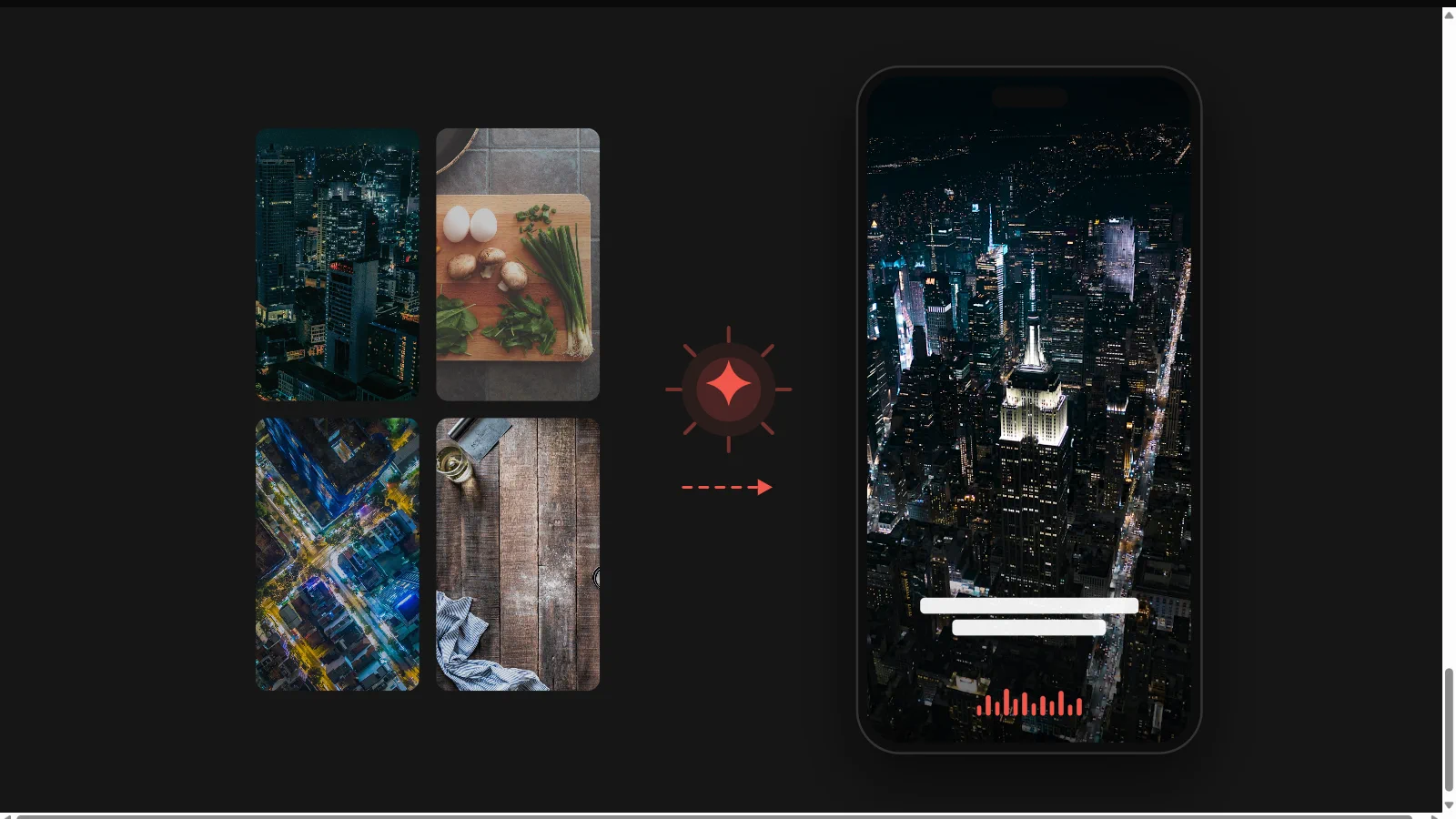
- 魔性洗腦影片:節奏快、完播率高,meme 式剪輯配燒錄字幕。
- Storytelling:適合敘事型內容,恐怖故事、歷史和冷知識。
- Doodle Explainer 和火柴人動畫:不靠素材庫也能撐住注意力的解說形式。
- AI 腳本寫作:形式已經有了、但還沒想好開頭的時候用。
常見問題
創作者關於下載臉書影片真正會問的問題,包括多數下載站從來不答的那幾個。
Faceless Reels 的臉書影片下載是免費的嗎?
免費。在本頁上方貼上任何公開的臉書影片連結——Reels、Watch 片段或貼文——工具會直接回傳一條高畫質 MP4 連結。它在瀏覽器裡運作,不用登入臉書,不用裝 App,也不會加上我們自己的浮水印。檔案直接來自臉書的伺服器,我們不保留任何副本。
能下載到原畫質嗎?
能拿到臉書存著的最好一版,但那不是作者上傳的原始檔。臉書會對每一次上傳重新編碼,所以真正的原片只在作者自己的裝置上。好的工具把那一版原樣給你;差的會再壓一次,給你一份明顯更糊的。
我下載了,臉書會通知作者嗎?
不會。臉書既不發通知,也不給作者看下載者名單。下載一則公開影片對發布者來說是完全看不見的。不過看不見不等於被允許——你之後拿這個檔案做什麼,仍然受版權規範。
可以下載無浮水印的版本嗎?
要看是誰的浮水印。下載站自己蓋的標記是可以避開的,所謂「無浮水印」指的就是這件事。但如果作者在上傳之前就把浮水印或帳號名燒進畫面,那它已經是影像的一部分,任何工具都去不掉,除非裁切或犧牲畫質。
一定要裝 App 嗎?
不用。瀏覽器裡的下載頁只靠一條連結就能完成全部工作,手機電腦都一樣。下載類 App 會索取儲存和背景權限,而這件事根本用不上,所以瀏覽器是更穩妥的選擇。Chrome 擴充功能只有在你每天都存片的時候才值得裝。
私密影片能下載嗎?
不能,而且要提防任何宣稱做得到的工具。私密內容和封閉社團裡的內容都在存取控制之後,繞過它不是功能,是未授權存取。宣傳這種能力的網站,最後基本上都會要你登入臉書帳號——那等於把帳號交給陌生人。唯一能確定拿回來的,是你自己發過的影片。
手機上怎麼下載?
和電腦上一樣:點影片的分享圖示,選「複製連結」,把網址貼到本頁上方,然後儲存 MP4。不需要裝任何 App,整個過程都在手機瀏覽器裡完成。Android 上檔案通常會自己出現在相簿;iPhone 上它會落在「檔案」App 裡,需要用「分享 › 儲存影片」移進相簿。
直播能下載嗎?
直播還在進行的時候,並不存在一個完整的檔案,所以任何工具都拿不到。等直播結束,臉書通常會把它當成一則普通影片保留下來——那時候它就有了公開連結,和別的影片一樣能下載。如果這則影片被設為限制或只對部分人可見,那依然拿不到。
下載的影片能重新發到我自己的頻道嗎?
沒有作者授權就不行。搬運別人的影片屬於侵權,各大平台都會下架並處罰帳號。正確的用法是把存下來的片子當作研究形式和節奏的素材,然後做出自己的版本——而這正是 Faceless Reels 這套影片工具的用途。
與其搬運,不如做自己的
當你研究透一種值得複製的形式之後,這些工具可以把想法直接變成一則能發布的直式影片。