Sechs durchgängige Video-Workflows und zwei fokussierte Creator-Tools in einem Browser-Arbeitsbereich. Generiere in 17 Sprachen, prüfe die kreativen Entscheidungen und exportiere ein fertiges vertikales Video, ohne selbst einen Produktions-Stack zusammenzubauen.
Workflow-Bibliothek
Ein Workflow ist mehr als ein visuelles Thema. Jeder verändert Eingaben, Planungsstruktur, bearbeitbare Steuerelemente, Medienauswahl und die finale Komposition – passend zur Art von Video, die du machen willst.
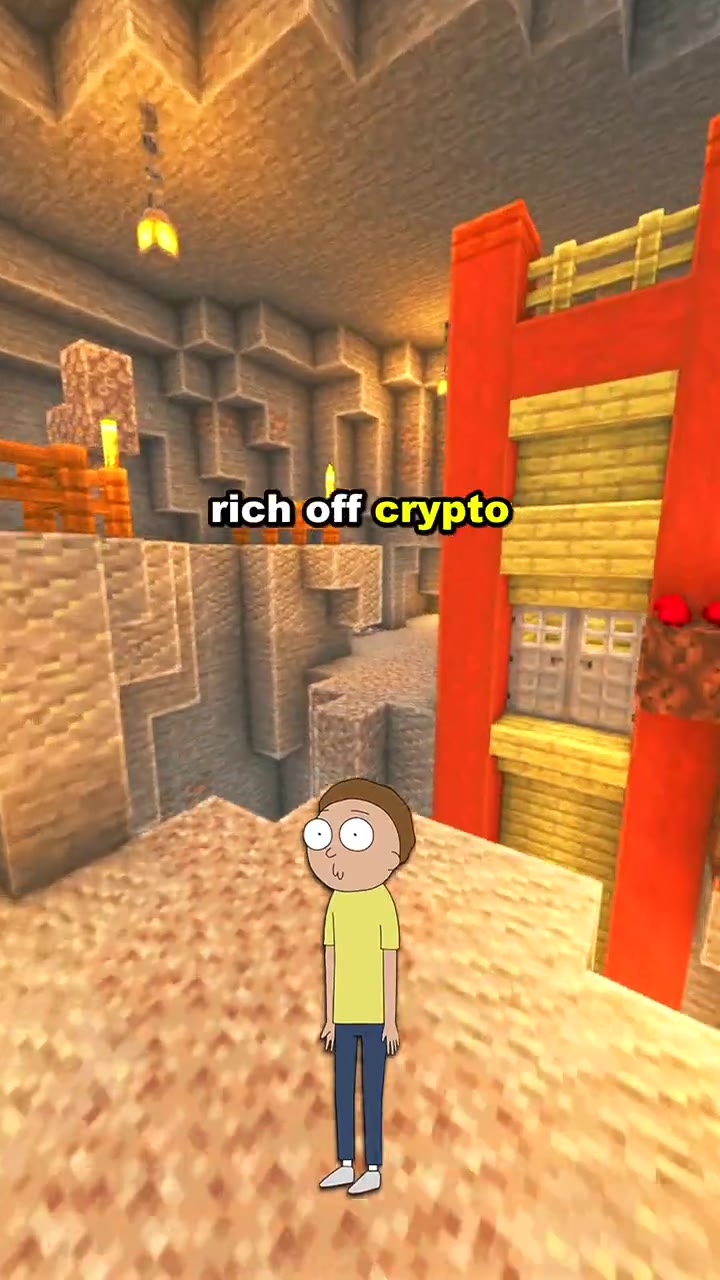
Schnell geschnittene Charaktervideos
Ein charaktergeführter Workflow, abgestimmt auf kurze Skripte, geloopte Gameplay-Aufnahmen, ausdrucksstarke Stimmen, eingebrannte Untertitel und schnelles vertikales Tempo.

Kanal-Workflow mit Sprecherstimme
Ein Produktionsablauf, bei dem die Geschichte zuerst kommt: Er verwandelt ein Thema, Quellmaterial oder einen Sprechertext in strukturierte Szenen mit Illustrationen, Stimme, Untertiteln und Musik.
Handgezeichnete Erklärungen
Ein Workflow im Whiteboard-Stil, abgestimmt darauf, eine Idee visuell zu erklären, statt einen generischen sprechenden Avatar über den Sprechertext zu legen.

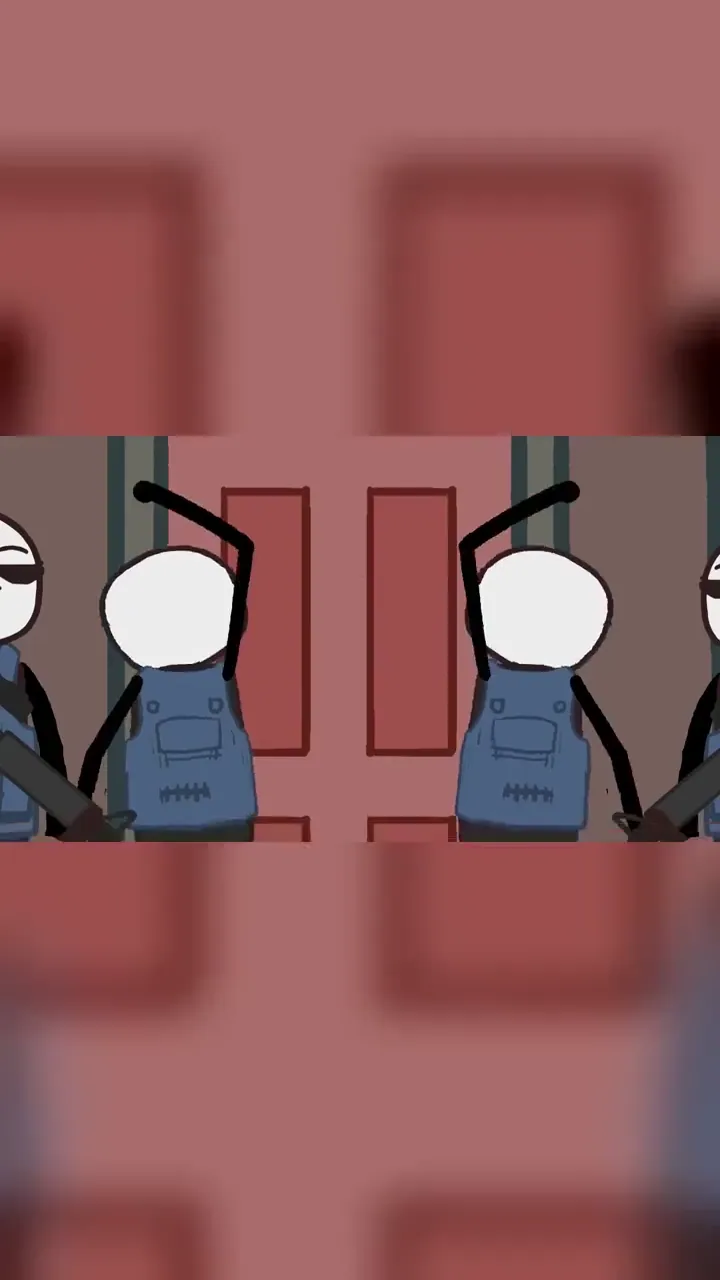
Strichmännchen-Storytelling
Eine eigens gebaute Animationsvorlage: Die Figuren bleiben visuell einfach, während Skript, Posen, Sprechertext, Untertitel und Tempo die Geschichte tragen.
Automatisierung vom Thema zum Short
Ein browserbasierter Workflow, inspiriert vom Open-Source-Format und darauf abgestimmt, ein Thema ohne lokale Installation oder Konfiguration in einen fertigen Short zu verwandeln.
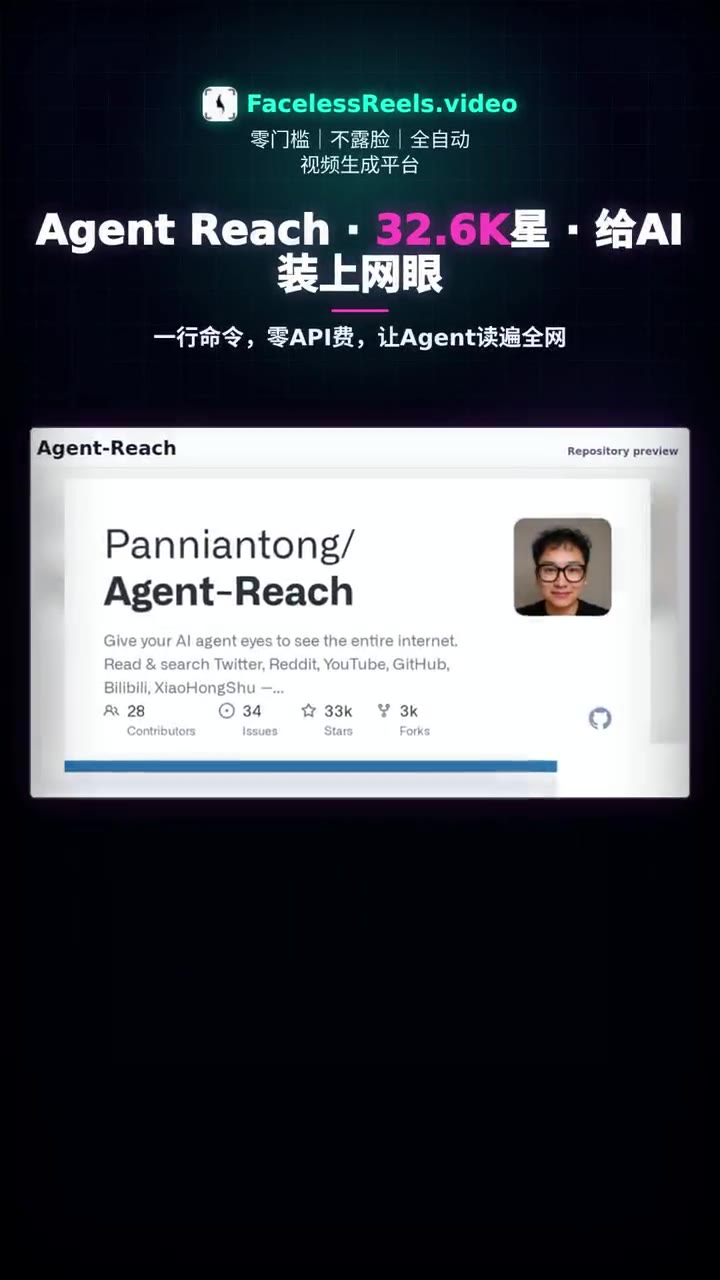
Workflow vom Repository zum Video
Ein GitHub-spezifischer Workflow, der ein öffentliches Repository liest, das Wesentliche erkennt, Belege aus dem Projekt einfängt und daraus einen knappen, gesprochenen Short macht.
Ein zusammenhängender Prozess
Die Feinabstimmung steckt in den Entscheidungen, die jeder Workflow trifft und dir offenlegt – nicht in einem generischen Prompt-Feld, das jede Idee durch dieselbe Vorlage schickt.
Starte mit dem Format, das du wirklich veröffentlichen willst, statt mit einer leeren Timeline.
Der Workflow verwandelt dein Thema oder deine Quelle in das Skript, die Szenen und die Bildregie, die er braucht.
Bearbeite vor dem Rendern die verfügbaren Einstellungen für Skript, Stimme, Bilder, Untertitel, Hintergrund und Musik.
Die gemeinsame Warteschlange baut den gewählten Workflow zu einer exportfertigen MP4 und hält den Auftragsstatus sichtbar.
Videosprache
Die Videosprache ist unabhängig von der Seitensprache. Wähle die Sprache, die dein Publikum im fertigen Video hören und lesen soll.
Website-Oberfläche
Produktoberfläche und öffentliche Landingpages haben ihr eigenes Sprachsystem, einschließlich Rechts-nach-links-Unterstützung für Arabisch.
Produktionstechnik
Anbieternamen zählen nur, wenn sie das Ergebnis verbessern. Faceless Reels verbindet Stimme, Planung, Komposition, Untertitel, Musik und Rendering hinter workflow-spezifischen Steuerelementen.
Die Bibliothek mehrsprachiger Stimmen und Charakterstimmen für die Sprecher-Workflows.
Thailändische Sprecherstimmen sind über ElevenLabs verfügbar; die Auswahl variiert je nach Workflow und Sprache.
Wird vom eigenständigen Repository-zu-Short-Projektgenerator für Linting, Prüfung, Vorschau und Projekt-Rendering genutzt. Produktive Web-Aufträge laufen weiterhin über die Render-Warteschlange der Website.
Sprecher-Timing, Szenenkomposition, Untertitel, Musik und vertikaler Export werden als ein Auftrag zusammengesetzt statt in getrennten manuellen Durchgängen.
Aktuelle Preset-Bibliothek
Der Brainrot MOV-Arbeitsbereich bietet heute die klarste, zählbare Preset-Bibliothek. Die Werte unten stammen direkt aus dem aktiven Produktkatalog, nicht aus einer Marketing-Tabelle.
Brainrot MOV enthält außerdem 34 allgemeine Sprecherstimmen, charaktergebundene Stimmen, eigene Uploads und eine Option ohne Untertitel.
Fokussierte Hilfswerkzeuge
Nicht jedes nützliche Creator-Tool muss so tun, als wäre es ein kompletter Videogenerator. Diese Hilfswerkzeuge lösen eine konkrete Aufgabe und greifen wieder in den Produktionsablauf.
Erstelle einen Hook, Dialog, Sprechertext oder ein Skript Szene für Szene, bevor du Credits für ein Rendering ausgibst.
Tool öffnenSpeichere ein öffentliches Facebook-Reel, das du herunterladen darfst, und nutze es als Referenz oder Ausgangsmaterial in deinem größeren Workflow.
Tool öffnenFragen zu den Funktionen
Konkrete Antworten zu Workflows, Sprachen, Anbietern, Bearbeitungsoptionen und Ergebnis.
„Feinabgestimmt“ beschreibt, wie jeder Faceless-Reels-Workflow auf ein bestimmtes Ergebnis zugeschnitten ist: seine Eingaben, Planungsanweisungen, Szenenstruktur, Stimmenauswahl, Untertitelregeln, Musik und Render-Einstellungen. Es bedeutet nicht, dass Faceless Reels jedes zugrunde liegende Basismodell neu trainiert hat.
Faceless Reels enthält derzeit sechs durchgängige Workflows für die Videoerstellung: Brainrot MOV, YouTube Automation, KI-Erklärvideo, Strichmännchen-Animation, MoneyPrinterTurbo Online und Open-Source-Short. Mit dem AI Script Writer und dem Facebook Reels Downloader kommt man auf insgesamt acht öffentliche Tools.
Die Video-Arbeitsbereiche bieten derzeit 17 Ausgabe- und Sprechersprachen. Die Website-Oberfläche selbst ist in 13 Sprachen verfügbar. Die beiden Zahlen unterscheiden sich, weil Creator in Sprachen generieren können, die noch keine eigene Website-Version haben.
Die Sprach-Pipeline nutzt ElevenLabs für mehrsprachige Stimmen, Charakterstimmen und thailändisches Voice-over. Die verfügbaren Stimmen variieren je nach Workflow und Sprache.
Ja. Welche Steuerelemente verfügbar sind, hängt vom Workflow ab – möglich sind Skript, Sprache, Stimme, Charaktere, Bildregie, Hintergrundmaterial, Untertitelstil, Musik und Mischpegel. Der letzte Prüfschritt zeigt die gewählten Einstellungen, bevor der Auftrag in die Render-Warteschlange geht.
Die Video-Workflows exportieren vertikale MP4-Dateien für YouTube Shorts, TikTok, Instagram Reels und ähnliche Kurzvideo-Feeds. Workflows mit generiertem Sprechertext können synchrone Untertitel direkt ins Video einbrennen.


Wähle Vorlage und Thema, dann baut Faceless Reels Hook, Skript, Stimme, Bilder, Untertitel, Musik und Schnitt für dein nächstes Faceless Reel.