
Facebook Video Downloader & Facebook Reels Downloader
Füge den Link zu einem öffentlichen Facebook-Video ein – ein Reel, einen Watch-Clip oder einen Videobeitrag – und speichere ihn als MP4 in HD. Ohne Facebook-Login, ohne Browser-Erweiterung, ohne Installation und ohne Konto. Die Anleitung darunter erklärt, wo die Datei landet und was du herunterladen darfst.
Du speicherst ein Video, um sein Format zu studieren? Mach dieses Format zu deinem eigenen: Skript, Voice-over, Untertitel und Bilder, ohne selbst vor der Kamera zu stehen.
Eigenes Video mit KI erstellenWas ist ein Facebook Video Downloader?
Ein Facebook Video Downloader ist ein Werkzeug, das den Link zu einem öffentlichen Facebook-Video entgegennimmt – ein Reel, einen Watch-Clip oder einen ganz normalen Videobeitrag – und die Datei als MP4 auf deinem Gerät speichert. Facebook selbst hat für fremde Videos keinen Download-Button: Die App lässt dich ein Video nur in deine eigene Sammlung legen, wo es in der App eingesperrt bleibt und offline nicht verfügbar ist. Genau diese Lücke ist der ganze Grund, warum es solche Werkzeuge gibt. Wer Facebook Videos herunterladen will, sucht dafür nach „Facebook Video Downloader“ oder kurz nach „fb video downloader“ und möchte meist eines von drei Dingen: eine Offline-Kopie für unterwegs ohne mobile Daten, einen Referenz-Clip für die eigene Ideensammlung oder den eigenen Upload in voller Auflösung zurück, nachdem Facebook ihn komprimiert hat.
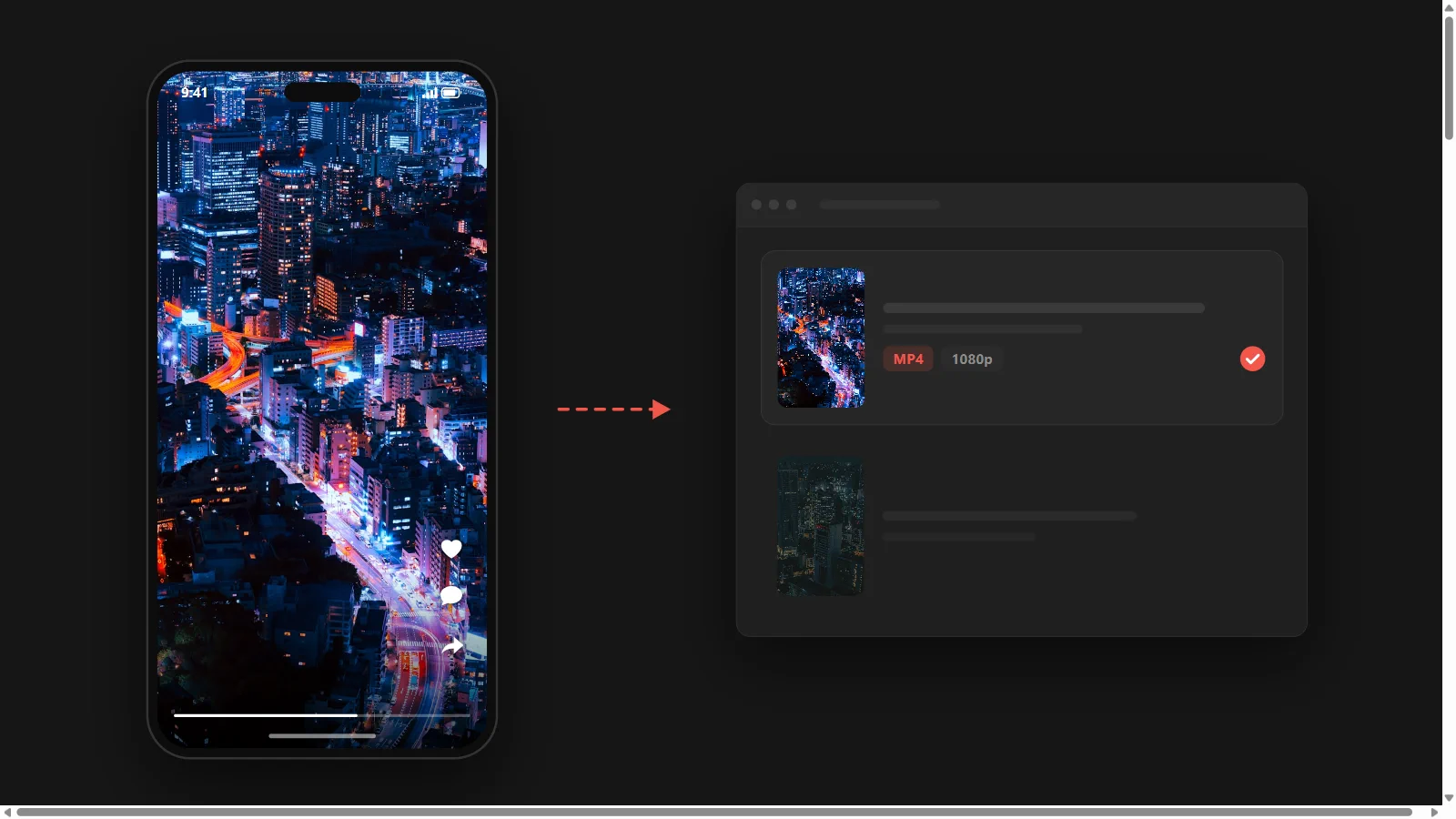
Faceless Reels ist ein KI-Studio für Faceless-Videos und keine Download-Firma. Diese Seite gibt es, weil Creator immer wieder gefragt haben, wie sie ein Facebook Video herunterladen können, um Hook und Schnitt-Timing in Ruhe zu studieren. Der Downloader oben ist kostenlos, verlangt kein Konto, verbraucht kein Guthaben und setzt keine Installation voraus – und wenn du ein Format einmal verstanden hast, macht derselbe Arbeitsbereich dein eigenes Faceless-Video daraus.
Facebook Videos herunterladen – so geht’s
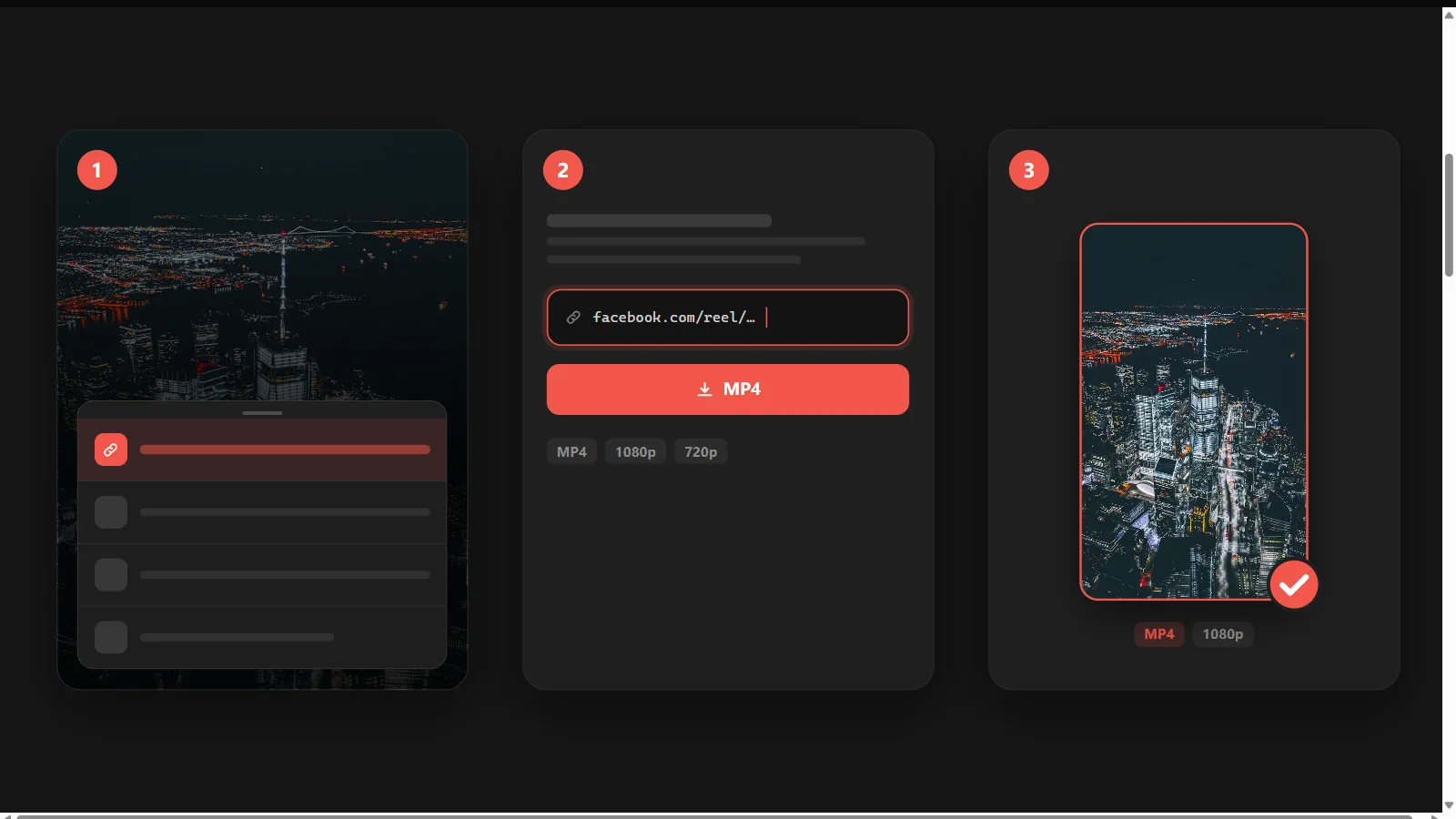
Um ein Facebook Video herunterladen zu können, sind drei Schritte nötig und keine einzige Installation vorab. Am Handy läuft es genauso wie im Desktop-Browser, egal ob der Link auf ein Reel, einen Watch-Clip oder einen Videobeitrag zeigt.
- 1
Videolink kopieren
Öffne das Video in der Facebook-App oder auf facebook.com. Tippe auf das Teilen-Symbol und dann auf „Link kopieren“. Am Rechner kopierst du die URL einfach aus der Adressleiste. Mehr als diesen Link braucht ein Facebook Video Downloader nicht – du gibst niemals Zugriff auf dein Konto.
- 2
Link in das Feld einfügen
Füge die URL oben in das Eingabefeld ein und schicke sie ab. Das Werkzeug liest das öffentlich verfügbare Video hinter diesem Link und gibt die gefundenen Download-Optionen zurück, in der Regel eine oder mehrere Auflösungen. Pro Vorgang wird ein Link verarbeitet: Für das nächste Video fügst du danach einfach die nächste URL ein.
- 3
Auflösung wählen und MP4 speichern
Nimm die höchste angebotene Auflösung – hier gewinnst oder verlierst du die Qualität. Speichere die Datei und prüfe danach, ob sie dort gelandet ist, wo du sie erwartest. Wirkt das Ergebnis weicher als das Video in der App, hat das Werkzeug neu kodiert, und ein anderer Facebook Video Downloader liefert dir eine sauberere Datei.
Woran du einen guten Facebook Video Downloader erkennst
Fast jeder Facebook Video Downloader wirbt mit derselben Funktionsliste, deshalb gehen genau die Unterschiede unter, auf die es wirklich ankommt. Diese sechs entscheiden darüber, welche Datei am Ende auf deinem Gerät liegt.
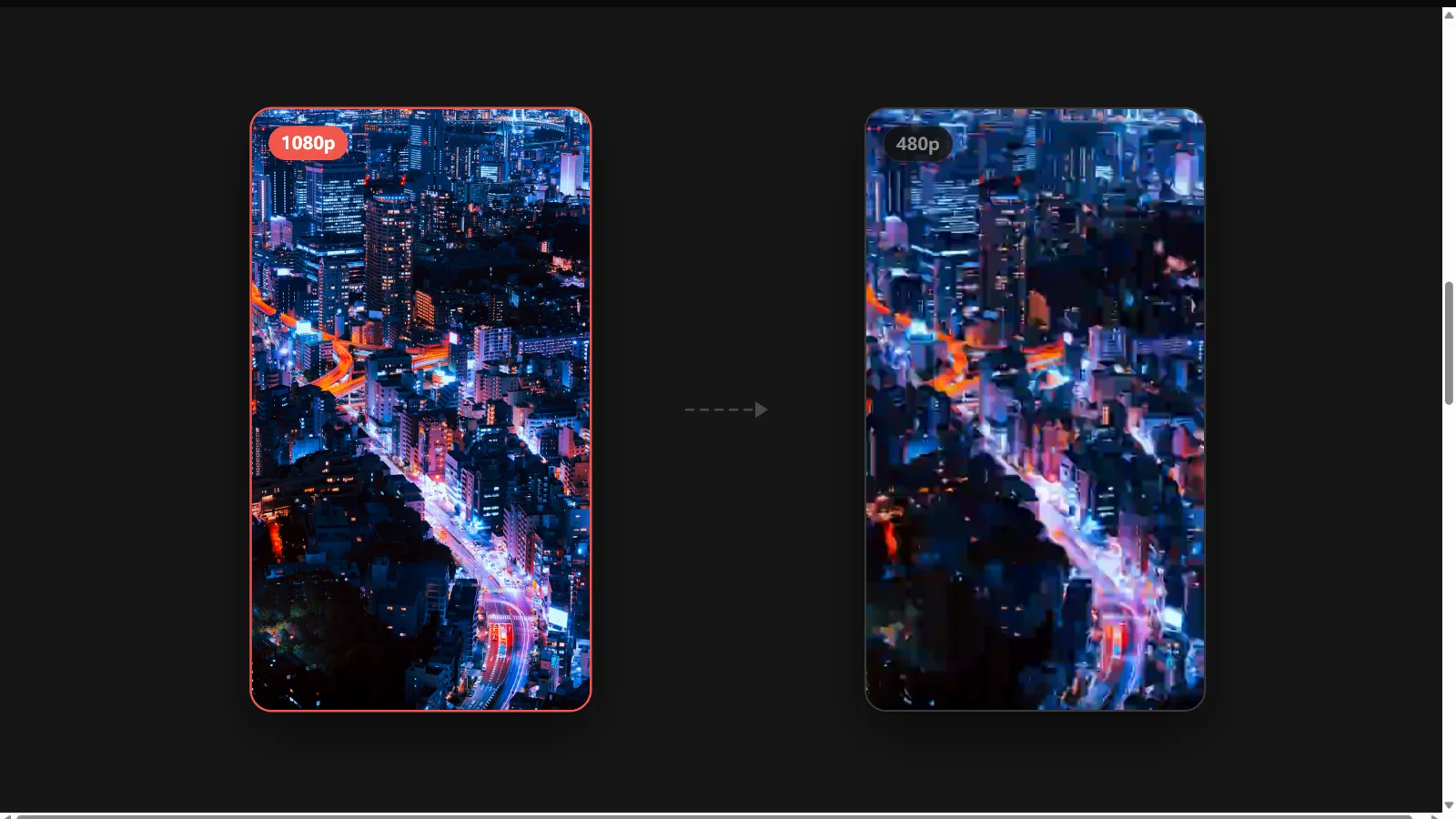
Echte Quellqualität statt zweiter Kodierung
Das ist der größte Unterschied zwischen den Werkzeugen und die Beschwerde, die auf Reddit am häufigsten auftaucht. Ein schwacher Facebook Reels Downloader kodiert das Video auf dem eigenen Server noch einmal neu, wodurch Details verwaschen werden und Kompressionsartefakte sichtbar bleiben. Ein guter reicht dir die Fassung durch, die Facebook ohnehin gespeichert hat. Stell jedem Anbieter nur diese eine Frage: Hat die Datei dieselbe Bitrate, die Facebook ausgeliefert hat, oder ist sie eine Kopie der zweiten Generation?
Kein Konto, keine Kopie auf fremden Servern
Du kannst diesen Facebook Video Downloader kostenlos nutzen, ohne dich zu registrieren und ohne Guthaben zu verbrauchen: Link einfügen, MP4 abrufen, fertig. Die Datei kommt direkt von Facebooks CDN, eine eigene Kopie legen wir nicht an. Wenn ein Anbieter dagegen erst eine E-Mail-Adresse oder eine Registrierung verlangt, bevor er einen öffentlichen Link ausliest, zahlst du mit deinen Daten für etwas, das keine Anmeldung braucht.
Läuft im Browser – ohne Erweiterung, ohne .exe, ohne APK
Das ist die Frage, die auf Deutsch mit Abstand am häufigsten gestellt wird: Brauche ich dafür eine Browser-Erweiterung? Nein. Der Chrome Web Store und der Play Store sind voll von Add-ons und Apps, die Zugriff auf alle Websites, auf den Speicher oder auf Hintergrunddienste verlangen – für das, was in Wahrheit eine einzige Netzwerkanfrage ist. Ein Facebook Video Downloader online braucht davon nichts und arbeitet in Chrome, Edge, Firefox, Brave, Opera und Safari gleich, am Handy wie am Rechner. Wer erst eine .exe, eine APK oder einen Telegram-Bot verlangt, liefert dir kein Feature, sondern ein Warnsignal.
Fragt niemals nach deinem Facebook-Login
Gib dein Facebook-Passwort niemals an einen fremden Download-Dienst. Ein Werkzeug, das deine Zugangsdaten abfragt, kann in deinem Namen handeln, und jeder seriöse Facebook Reels Downloader kommt allein mit einem öffentlichen Link aus. Ein öffentliches Reel herunterzuladen erfordert keine Authentifizierung – ein Login-Formular ist deshalb ein Alarmsignal und keine Funktion.
Tonspur, die sich separat sichern lässt
Wer einen Trend analysiert, braucht oft nur den Ton. Ein vollständiges Werkzeug bietet neben dem MP4 auch einen MP3- oder M4A-Export an. Das spart dir den Umweg über einen zweiten Konverter, wenn du ausschließlich die Audiospur als Referenz brauchst.
Browser-Erweiterung: nur bei täglichem Bedarf
Wenn du wirklich jeden Tag Clips sicherst, spart eine Erweiterung für Chrome, Edge, Brave oder Opera den Schritt mit Kopieren und Einfügen, weil sie einen Download-Button direkt an das Reel hängt. Das ist reiner Komfort und keine zusätzliche Fähigkeit: Die Datei, die dabei herauskommt, ist dieselbe. Für den gelegentlichen Download ist die Berechtigung „Daten auf allen von dir besuchten Websites lesen und ändern“ ein hoher Preis für zwei gesparte Sekunden.
Wo landet das Video – und wie kommt es in die Galerie?
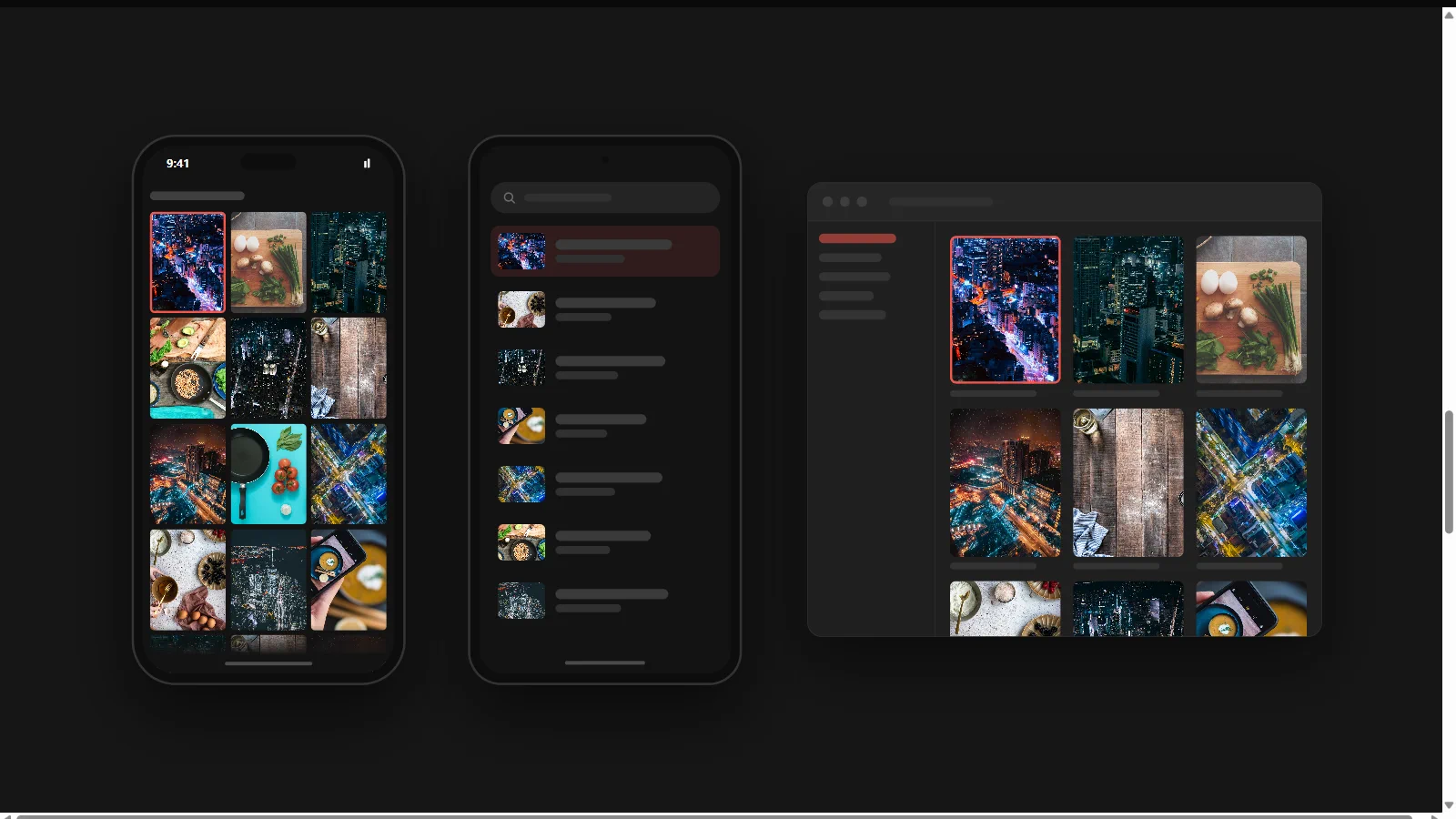
Das ist die häufigste Frage nach dem Download eines Facebook-Videos, und kaum eine Downloader-Seite beantwortet sie. Die Datei geht in den normalen Download-Ordner deines Geräts; wenn du sie in der Galerie haben willst, kommt je nach Plattform ein Schritt dazu.
iPhone und iPad
Safari speichert das MP4 in der Dateien-App unter „Auf meinem iPhone“ › „Downloads“. In der Fotos-App taucht es nicht von selbst auf: Öffne die Datei in „Dateien“, tippe auf das Teilen-Symbol und dann auf „Video sichern“, um sie in deine Aufnahmen zu verschieben.
Android
Chrome speichert in den Ordner „Download“, erreichbar über die App „Dateien“ oder „Eigene Dateien“. Die meisten Galerie-Apps lesen diesen Ordner innerhalb einer Minute ein, deshalb erscheint das Video dort meist von allein.
Windows und macOS
Die Datei landet im Downloads-Ordner deines Browsers. Über die Download-Liste des Browsers (Strg+J unter Windows, Umschalt+Cmd+J in Chrome unter macOS) springst du direkt dorthin.
Gut zu wissen: Facebook benachrichtigt Creator nicht, wenn jemand ihr Video herunterlädt, und zeigt ihnen auch keine Liste der Downloads an. Ein öffentliches Video zu speichern bleibt für die Person unsichtbar, die es gepostet hat – das ist allerdings eine Aussage über die Plattform und keine Erlaubnis, es erneut zu veröffentlichen.
Was du herunterladen darfst
Ein Facebook Video Downloader ist ein neutrales Werkzeug, und derselbe Download kann völlig unproblematisch oder ein echtes Problem sein – je nachdem, was du danach damit machst. Diese Grenze zu kennen schützt dich mehr als jede Funktionsliste.
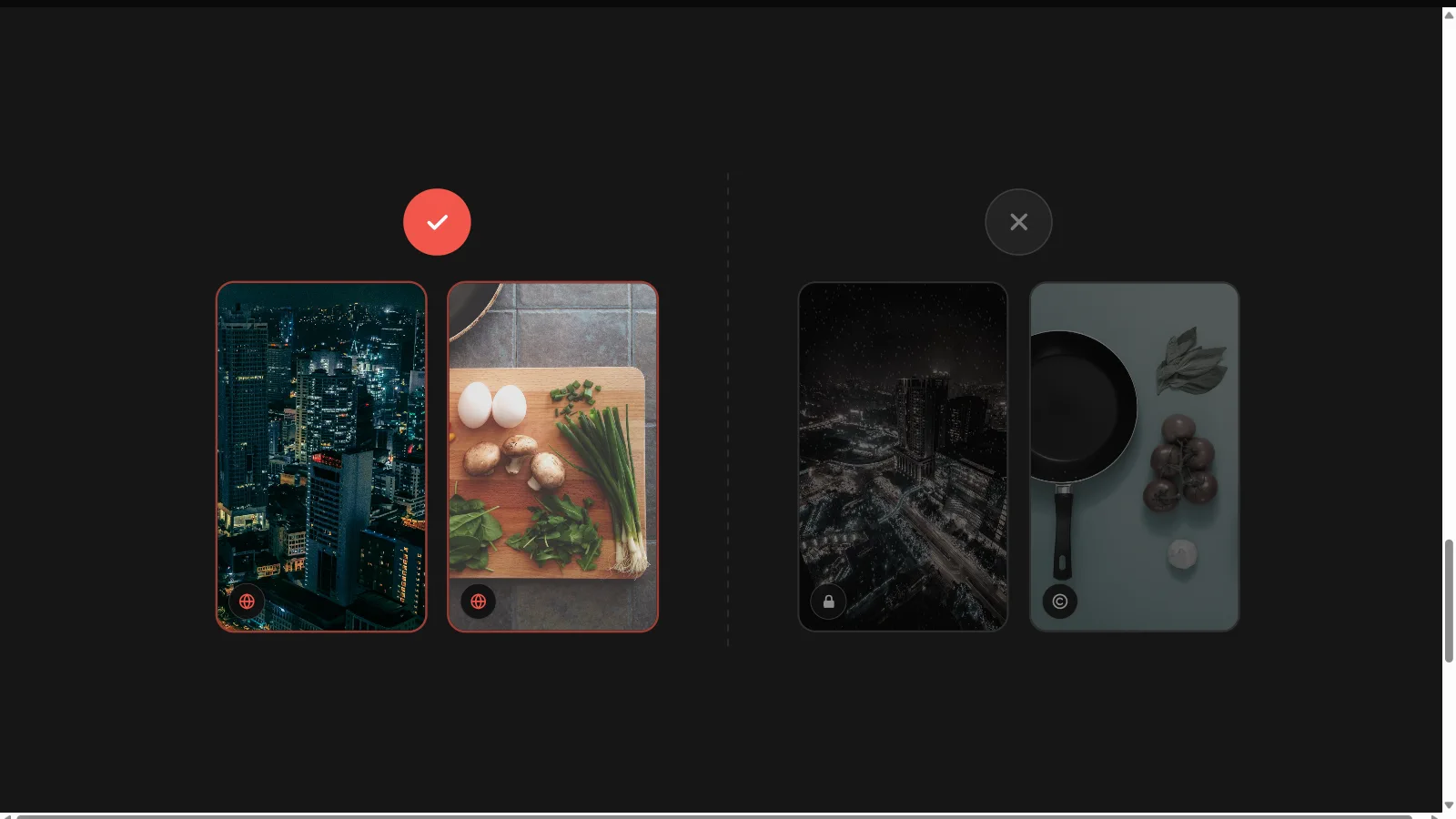
In der Regel unproblematisch
- Deine eigenen Videos und Reels. Inhalte herunterzuladen, die du selbst erstellt und gepostet hast, ist der eindeutigste Fall – und für viele Creator der Hauptgrund, überhaupt einen Facebook Video Downloader zu suchen: um nach der Upload-Kompression wieder an eine saubere Fassung zu kommen.
- Öffentliche Videos, die du als persönliche Referenz behältst. Einen öffentlichen Clip zu speichern, um Hook, Tempo, Untertitel oder Schnitt zu studieren, ist ganz normale kreative Recherche – nicht anders, als ihn zu einem Lesezeichen zu machen.
- Inhalte, für die du eine ausdrückliche Erlaubnis zur Weiterverwendung hast oder die der Ersteller zur Weiterverwendung freigegeben hat.
Nicht in Ordnung
- Lade keine privaten Videos herunter und keine Inhalte aus Konten, die du öffentlich nicht sehen kannst. Jedes Werkzeug, das damit wirbt, umgeht Zugriffsbeschränkungen – und das ist die eine Fähigkeit, die wir nicht bauen werden.
- Veröffentliche das Video einer anderen Person nicht als dein eigenes. Die Arbeit eines fremden Creators ohne Erlaubnis oder Nennung erneut hochzuladen ist eine Urheberrechtsverletzung, und das Konto kassiert dafür eine Verwarnung – ganz gleich, welcher Downloader die Datei erzeugt hat.
- Nutze heruntergeladenes Material nicht kommerziell, solange die Rechte am Video, an der Musik und an den gezeigten Personen nicht geklärt sind.
Die Nutzungsbedingungen von Facebook regeln den automatisierten Zugriff, und ihre Durchsetzung ändert sich im Lauf der Zeit. Betrachte jeden Facebook Video Downloader als Bequemlichkeit, die ohne Vorwarnung wegfallen kann – und betrachte das Urheberrecht an dem, was du herunterlädst, als das des Erstellers, so einfach das Speichern auch war.
Von gespeicherten Videos zum eigenen Faceless-Kanal
Wer Facebook-Videos in größerer Menge herunterlädt, studiert fast immer ein Format, das er selbst reproduzieren will. Eine Sammlung guter Beispiele zeigt dir, welche Hooks die Aufmerksamkeit in den ersten zwei Sekunden halten, in welchem Takt Untertitel erscheinen und wie lange eine Szene läuft, bevor geschnitten wird. Diese Recherche ist nützlich – aber ein Ordner voller fremder Videos ist noch kein Kanal.
Genau hier setzt Faceless Reels an. Sobald du das Format kennst, machen unsere KI-Videowerkzeuge aus einem Thema oder einem Skript ein fertiges vertikales Video – Erzähltext, Voice-over, Szenenbilder, Untertitel und Musik – bereit für Facebook Reels, YouTube Shorts oder TikTok. Du gehst vom Studieren eines Formats zum Veröffentlichen in diesem Format über, ohne vor der Kamera zu stehen und ohne die Arbeit anderer erneut hochzuladen.
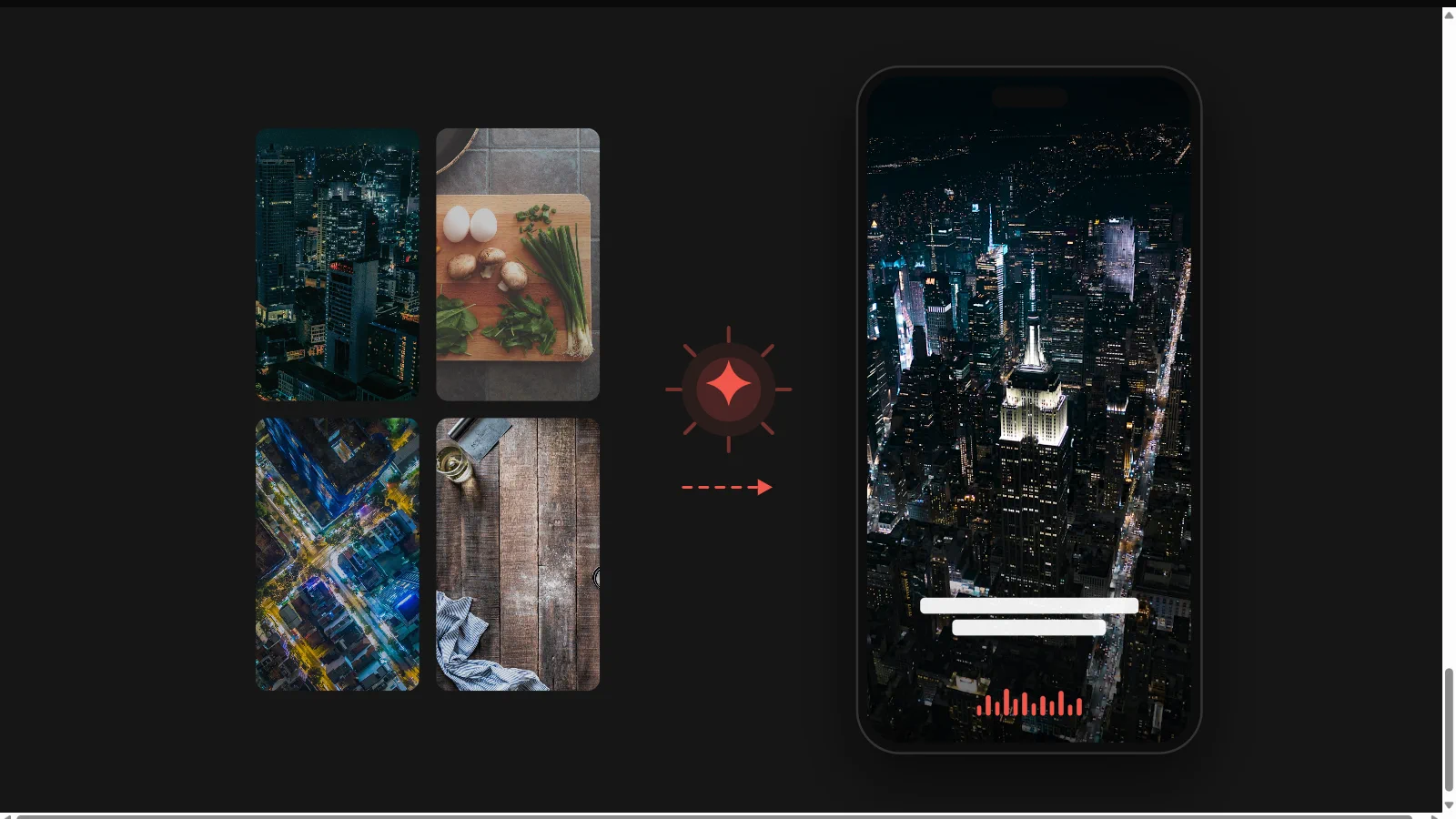
- Brainrot MOV für schnelle Clips mit hoher Verweildauer, Meme-Tempo und eingebrannten Untertiteln.
- Storytelling für erzählende Reels: Gruselgeschichten, Geschichte und Fakten.
- Doodle Explainer und Stickman Animation für Erklärformate, die ohne Stockmaterial fesseln.
- AI Script Writer für den Moment, in dem du das Format hast, aber noch nicht den Hook.
Häufige Fragen zum Facebook Video Downloader
Die Fragen, die Creator wirklich stellen, wenn sie Facebook Videos herunterladen wollen – auch die, die auf den meisten Downloader-Seiten unbeantwortet bleiben.
Ist der Facebook Video Downloader von Faceless Reels kostenlos?
Ja. Füge oben auf dieser Seite den Link zu einem öffentlichen Facebook-Video ein – ein Reel, einen Watch-Clip oder einen Videobeitrag – und du bekommst einen direkten MP4-Link in HD zurück. Alles läuft im Browser, ohne Facebook-Login, ohne Erweiterung, ohne Installation und ohne Konto; es wird auch kein Guthaben verbraucht. Die Datei kommt direkt von Facebooks eigenem CDN – wir speichern nie eine Kopie.
Brauche ich eine Browser-Erweiterung oder ein Programm zum Herunterladen?
Nein. Die Seite erledigt die ganze Arbeit im Browser, allein aus dem Link – in Chrome, Edge, Firefox, Brave, Opera und Safari, am Handy genauso wie am Rechner. Du brauchst keine Chrome-Erweiterung, kein Add-on für Edge oder Brave, keine .exe, keine APK und keinen Telegram-Bot. Wer täglich Clips sichert, kann sich mit einer Erweiterung das Kopieren und Einfügen sparen, bekommt dafür aber dieselbe Datei und muss ihr weitreichende Rechte auf allen Websites geben. Für gelegentliche Downloads lohnt sich das nicht.
Kann ich ein Facebook Video in Originalqualität herunterladen?
Du bekommst die beste Fassung, die Facebook gespeichert hat – nicht die Datei, die der Ersteller hochgeladen hat. Facebook kodiert jeden Upload neu, das unberührte Original existiert also nur auf dem Gerät des Erstellers. Ein guter Facebook Video Downloader gibt dir Facebooks höchste gespeicherte Fassung unverändert weiter; ein schwacher kodiert sie ein zweites Mal und liefert eine sichtbar weichere Kopie.
Wie kann ich ein Facebook Video speichern und in die Galerie legen?
Genauso wie am Rechner: Tippe beim Video auf das Teilen-Symbol, wähle „Link kopieren“, füge die URL oben ein und speichere das MP4. Eine App musst du dafür nicht installieren, alles passiert im Browser des Handys. Unter Android erscheint die Datei meist von allein in der Galerie; auf dem iPhone landet sie in der Dateien-App und wird über das Teilen-Symbol und „Video sichern“ in deine Aufnahmen verschoben.
Kann ich mehrere Facebook Videos gleichzeitig herunterladen?
Nein, einen Massen- oder Bulk-Modus gibt es hier nicht: Es wird ein Link pro Vorgang verarbeitet, eine Liste mehrerer URLs nimmt das Feld nicht an. Für das nächste Video fügst du einfach die nächste URL ein – bei einer Handvoll Clips ist das schneller, als es klingt. Werkzeuge, die echten Stapelbetrieb versprechen, verlangen dafür in der Regel eine installierte Anwendung oder einen API-Zugang, und genau darauf verzichtet diese Seite bewusst.
Erfährt der Ersteller, dass ich sein Video heruntergeladen habe?
Nein. Facebook verschickt dafür keine Benachrichtigung und zeigt den Creators auch keine Liste der Personen, die ein Video oder ein Reel heruntergeladen haben. Einen öffentlichen Clip zu speichern bleibt für die Person unsichtbar, die ihn gepostet hat. Unsichtbar heißt allerdings nicht erlaubt: Was du danach mit der Datei machst, unterliegt weiterhin dem Urheberrecht.
Kann ich private Facebook Videos herunterladen?
Nein – und sei misstrauisch bei jedem Anbieter, der etwas anderes behauptet. Private Inhalte und Videos aus geschlossenen Gruppen liegen hinter Zugriffsbeschränkungen, und diese zu umgehen ist keine Funktion, sondern unbefugter Zugriff. Seiten, die mit privaten Downloads werben, fragen am Ende fast immer nach deinem Facebook-Login und übergeben damit dein Konto an Fremde. Das werden wir nicht bauen. Zurückholen kannst du zuverlässig nur, was du selbst hochgeladen hast.
Darf ich ein heruntergeladenes Facebook-Video auf meinem eigenen Kanal hochladen?
Nicht ohne Erlaubnis des Erstellers. Das Video einer anderen Person erneut hochzuladen ist eine Urheberrechtsverletzung; alle großen Plattformen entfernen es und bestrafen das Konto. Nutze gespeicherte Clips als Recherche zu Format und Tempo und mach danach deine eigene Version – genau dafür sind die Videowerkzeuge von Faceless Reels da.
Eigene Videos machen, statt fremde neu hochzuladen
Wenn du ein Format studiert hast, das sich zu übernehmen lohnt, machen diese Werkzeuge daraus ein fertiges vertikales Video, das du wirklich veröffentlichen kannst.